Руководство по настройке
Настройка объектов СКУД производится в соответствующем разделе:
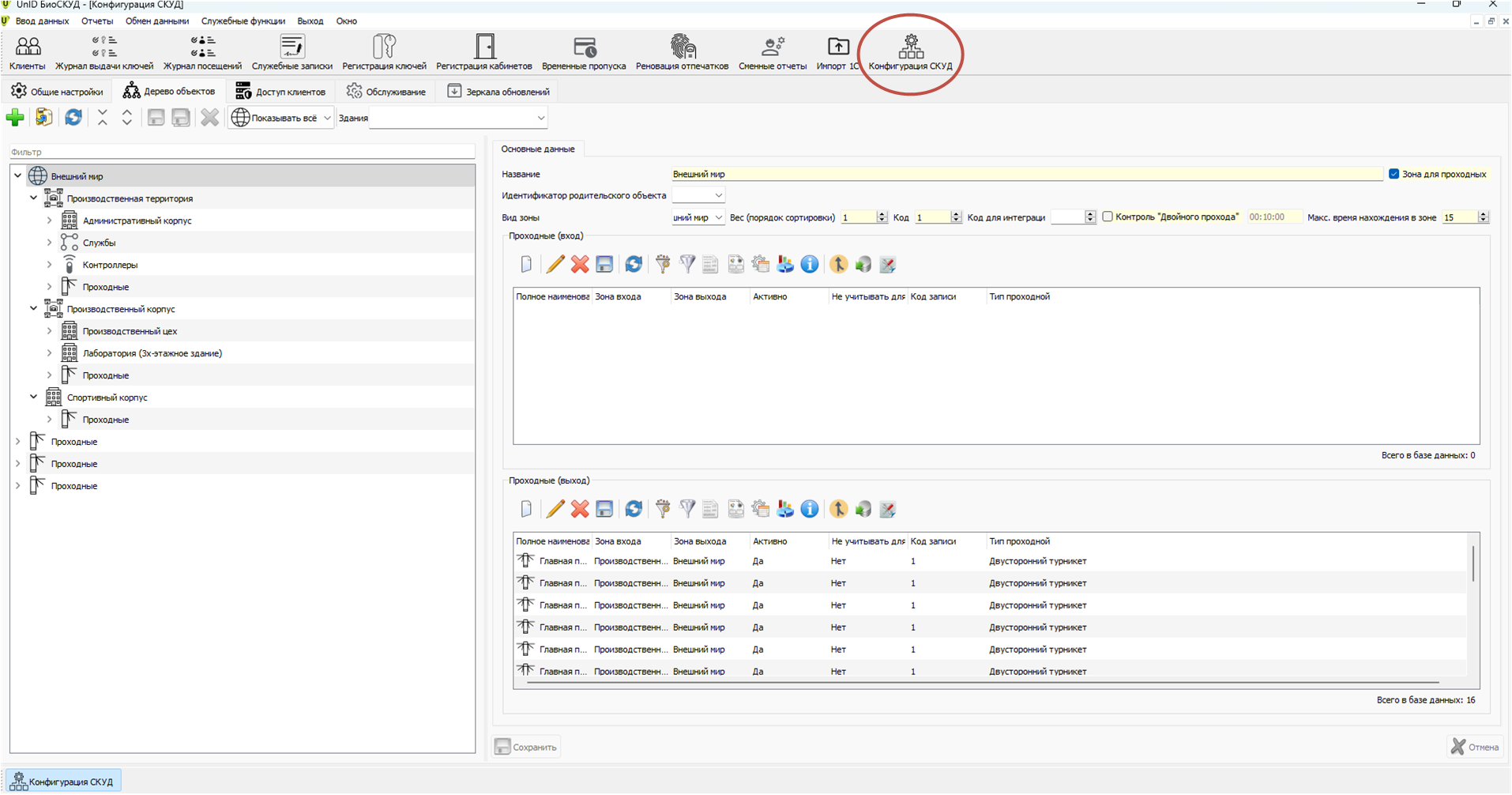
Конфигурация БиоСКУД UNID
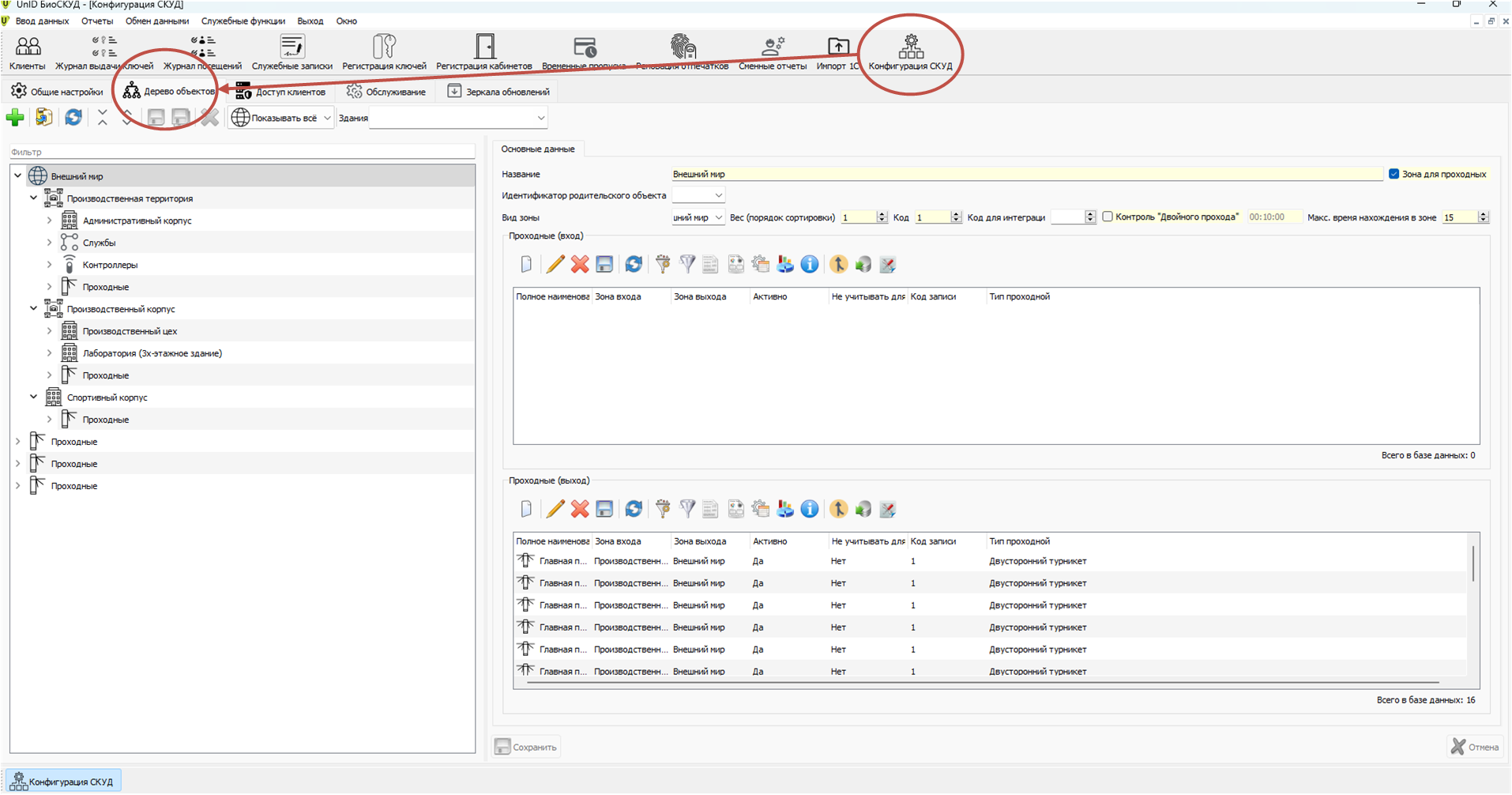
Для начала настройки необходимо создать объекты и зоны доступа. Построение дерева объектов производится в соотвутствующем разделе:
Объекты могут находиться как во Внешнем мире (за границами зоны с правами доступа) так и внутри авторизованной зоны. Например, пройдя через проходную, клиент (посетитель) попдает на территорию организации, где могут находится административные корпуса, производственные цеха, лаборатории и другие объекты, имеющие пропускной режим. За пределами авторизованной зоны (во Внешнем мире) так же могут находится объекты, принадлежащие организации и имеющие пропускной режим работы. Например, спортивный корпус.
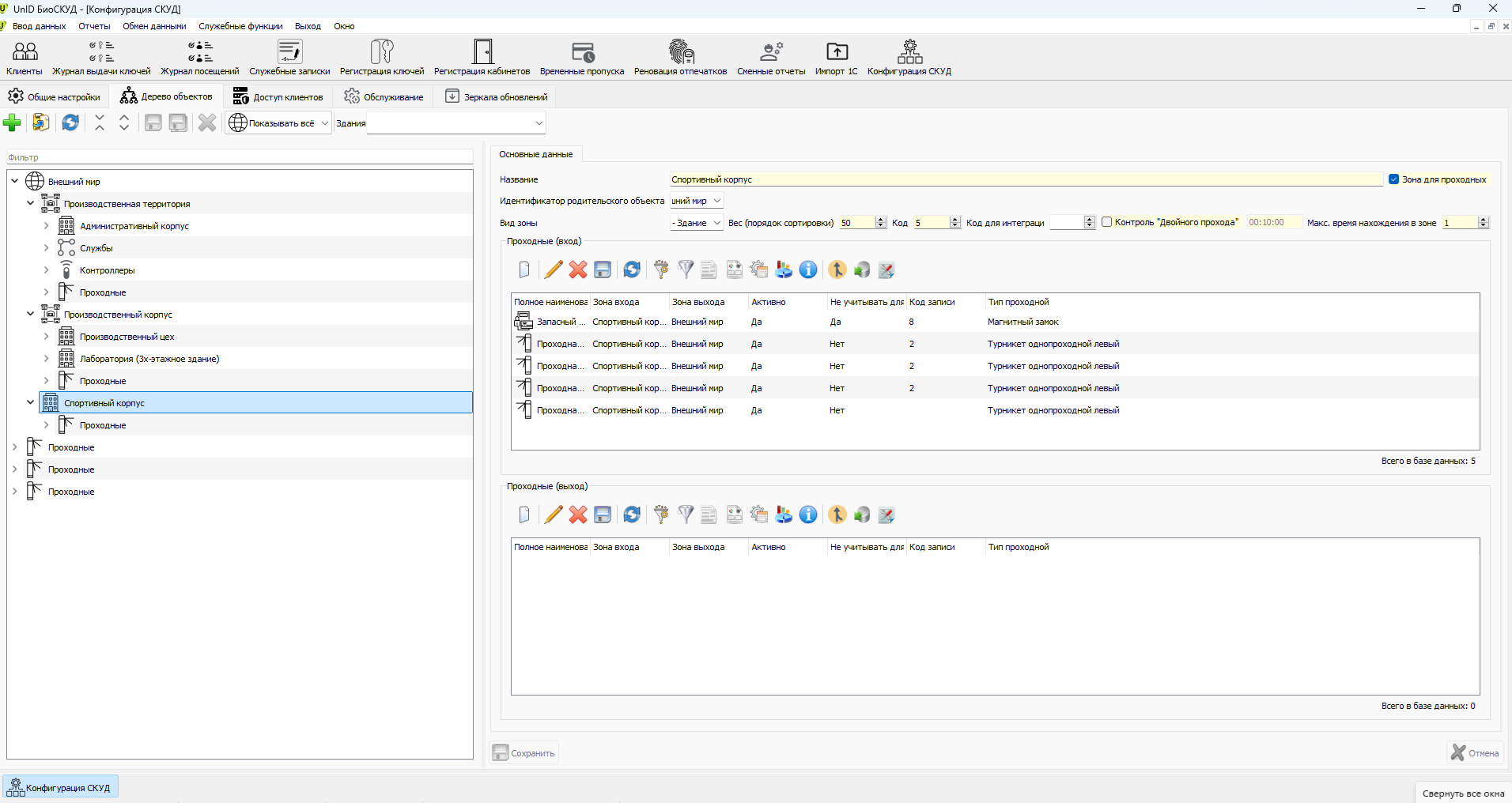
Есть несколько типов объектов, которые можно использовать при описании дерева сущностей. Рассмотрим каждый из них.
Объекты
Зоны доступа
Вид зоны объектов может включать в себя как отдельную сущность (например, здание, помещение или этаж), так и группу сущностей (например, несколько зданий, соединенных проходом), в зависимости от того, является ли зона объектов составной.
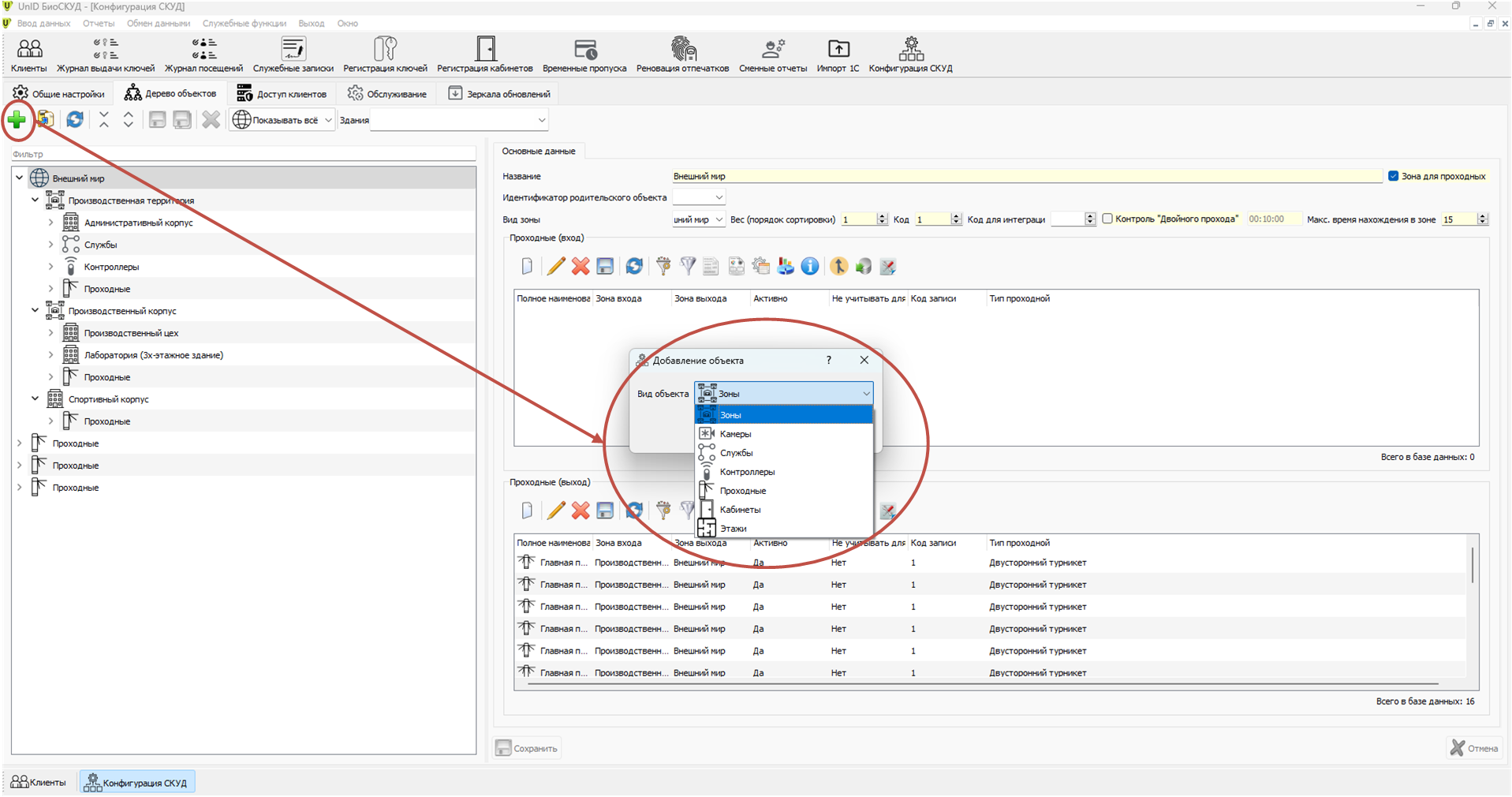
При создании зоны нужно нажать на кнопку 
1. Зоны
2. Камеры
3. Службы
4. Контроллеры
5. Проходные
6. Кабинеты
7. Этажи
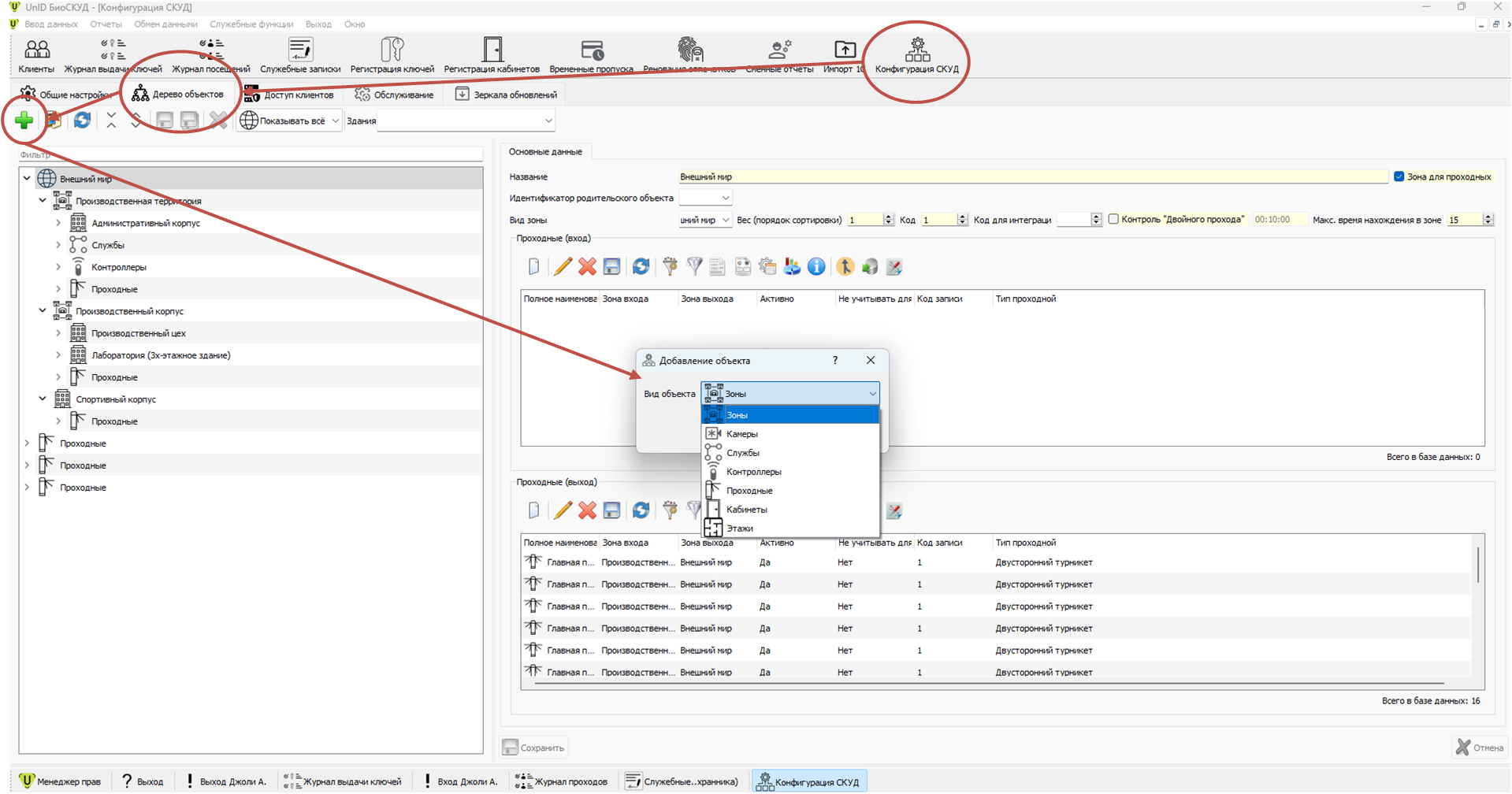
На первом этапе создания объектов следует выбрать пункт Зоны.
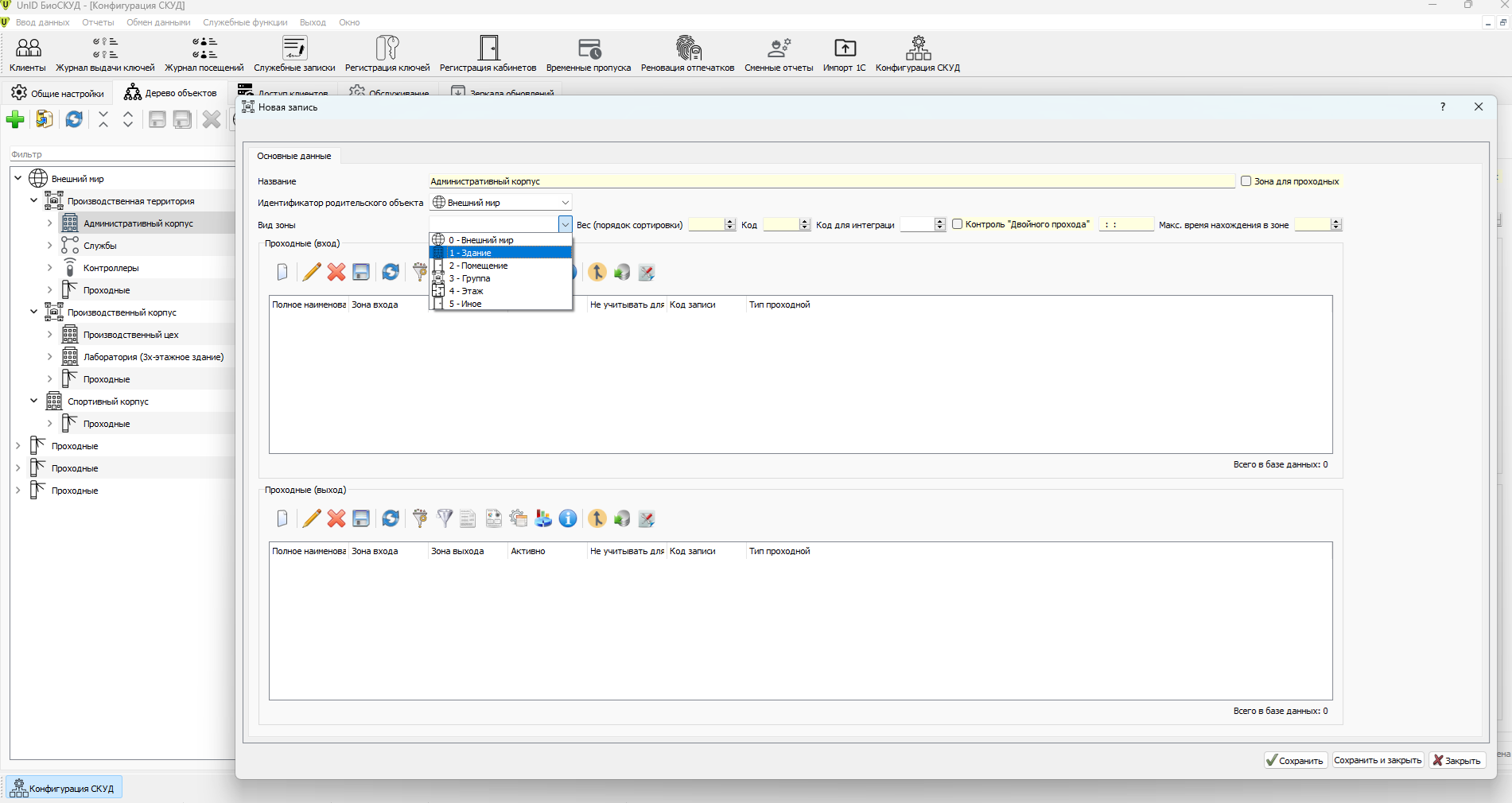
При заполнении параметров зоны доступа можно указать:
- Название зоны доступа (оно должно иметь понятный контекст, например, "Административный корпус")
- Идентификатор родительского объекта (т.е. в составе какого объекта существует данная зона, например, "Первый этаж административного корпуса". Если у данного объекта нет такой вложенности, то его родительским объектов является Внешний мир).
- Вид зоны:
- здание
- помещение
- группа
- этаж
- другое
Проходные
Каждый объект должен иметь минимум 1 проходную для того, чтобы клиенты могли входить на территорию объекта и выходить из нее.
Для создания проходной необходимо выбрать объект в дереве и нажать на кнопку
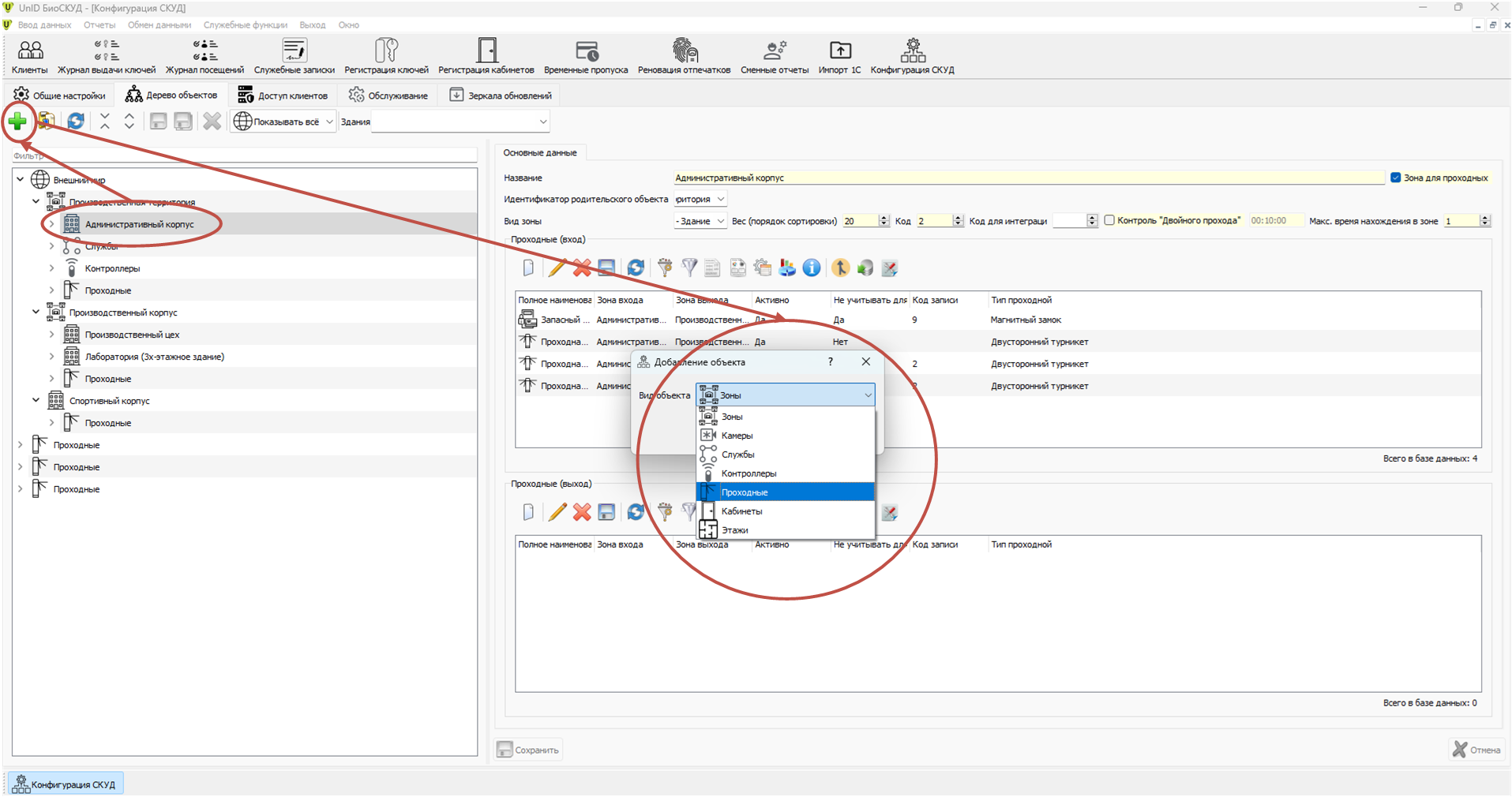
Из выпадающего списка выбрать пункт "Проходная"
Далее переходим к заполнению необходимых полей, как показано ниже.
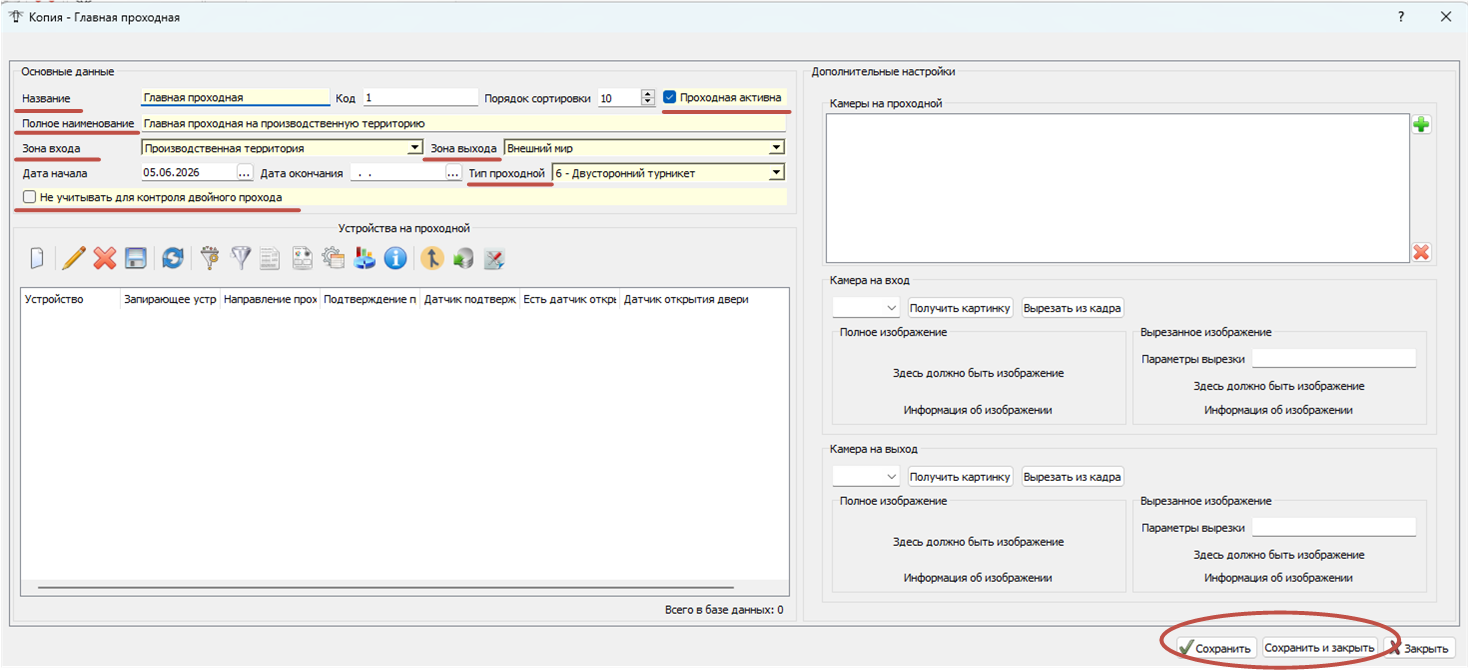
Если на входе в объект предполагается несколько точек доступа (например, турникетов), то следует добавить несколько проходных:
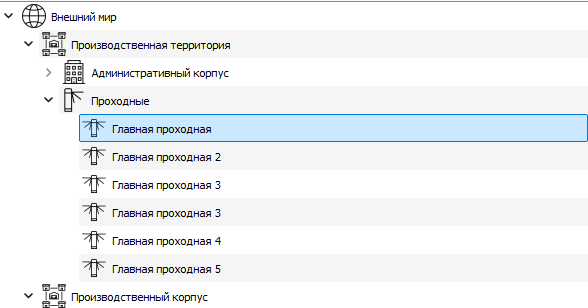
Рекомендуется присваивать проходным понятные, уникальные названия, по которым их будет легко идентифицировать в будущем.
Если необходимо создать несколько однотипных объектов, например, проходных, следует воспользоваться функцией дублирования объекта (но помнить при этом об обязательной уникальности имен любых объектов). Для этого необходимо нажать на соответствующую кнопку 
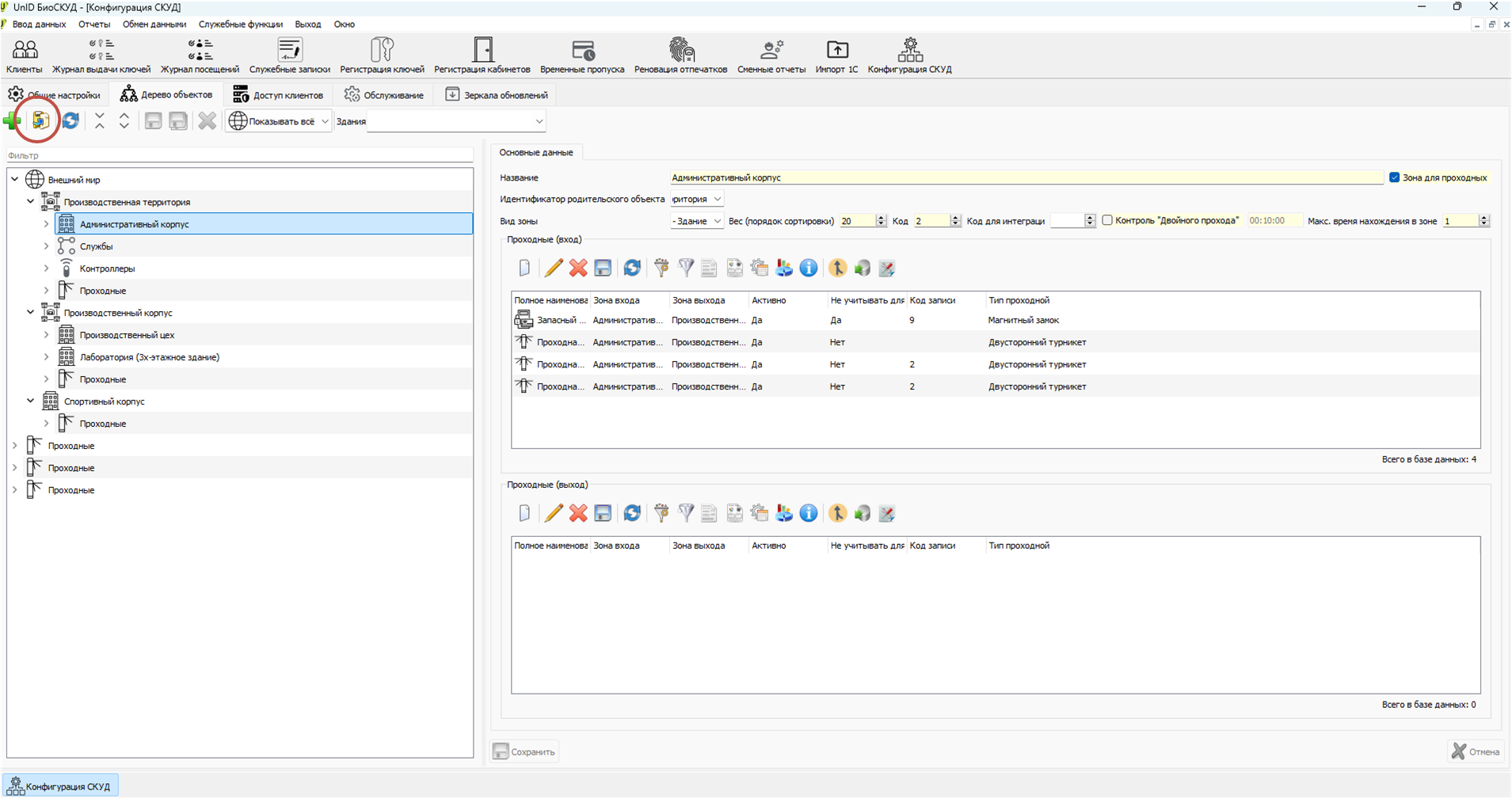
Контроллеры управления
Контроллеры представляют собой устройства, которые передают сигнал для открытия турникета, магнитного замка и других средств контроля доступа.
На одной точке доступа может применяться как один, так и несколько контроллеров. Существуют модификации контроллеров, которые обеспечивают работу нескольких точек доступа (например, проходных) одновременно.
Для создания и привзяки контроллера к конкретной проходной в Дереве объектов необходимо сделать следующее:
- Нажать на проходную, к которой будет привязан контроллер, в Дереве объектов.
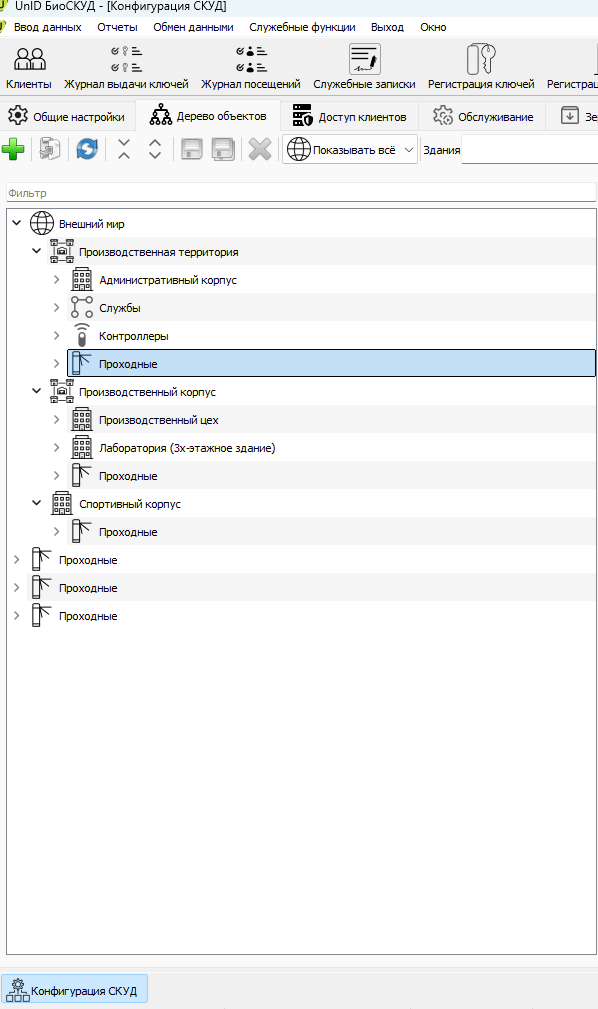
- Выбрать опцию создания контроллера: нажать на кнопку
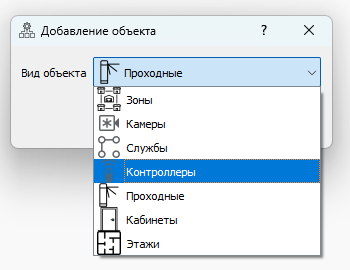
- Заполнить данные контроллера:
1. Уникальный идентификатор контроллера
2. Название контроллера: желательно выбрать уникальное и понятное имя с очевидным контекстом
3. Тип контроллера
4. Зона прохода, которую регулирует контроллер
5. Данные для подключения: адрес контроллера в сети и порт подключения
6. Настройки аутентификации контроллера:
- идентификатор и название реле
- информация о входах устройства, например, в контроллере suprema 2 входа со своим идентификаторами
- тип устройства (например, датчик прохода, кнопка выхода, кнопка эвакуации или датчик открытия двери)
- состояние по умолчанию (закрыт/открыт)
- какой считыватель содержит в себе контроллер (поставить галочку в соответствующем окне): считыватель карты, считыватель пальцев или оба эти считывателя.
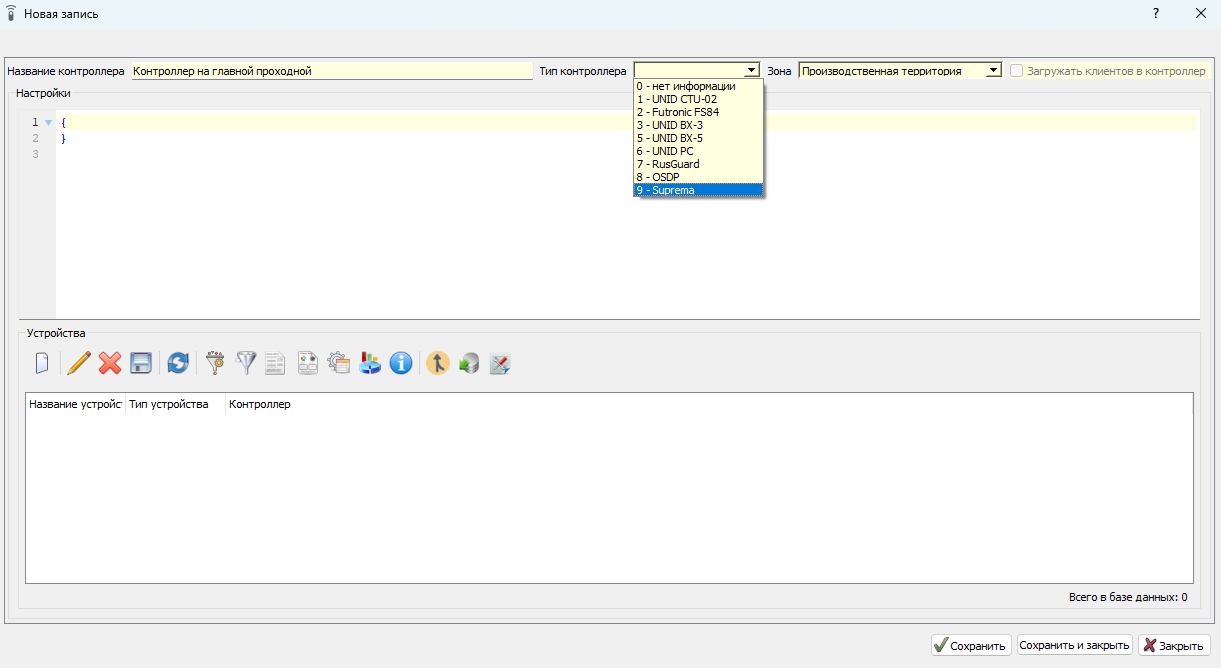
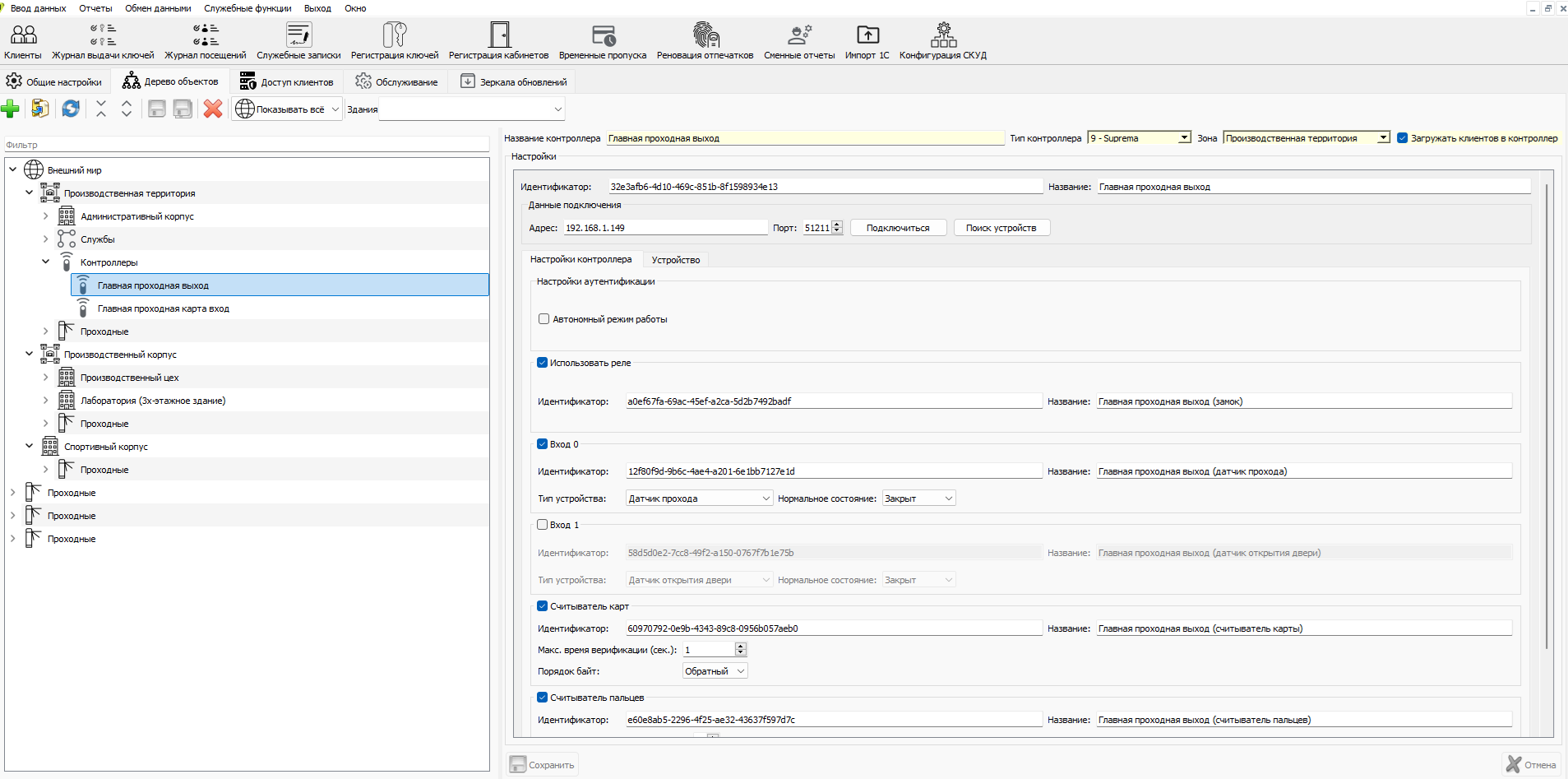
В итоге к каждой проходной должен быть привязан как минимум один контроллер.
Справочники
Зоны доступа
В зависисмости от конфигурации системы СКУД учреждения могут создаваться разные виды зон доступа, например:
кабинет
корпус
парковка
и т.д.
Виды дней для расписания
При создании расписания можно воспользоваться классификацией дней. Например, существуют такие виды расписания:
Полные рабочие дни
Сокращенные рабочие дни
Выходные дни
Дни недели (с понедельника по воскресенье) для более гибкой настройки расписания
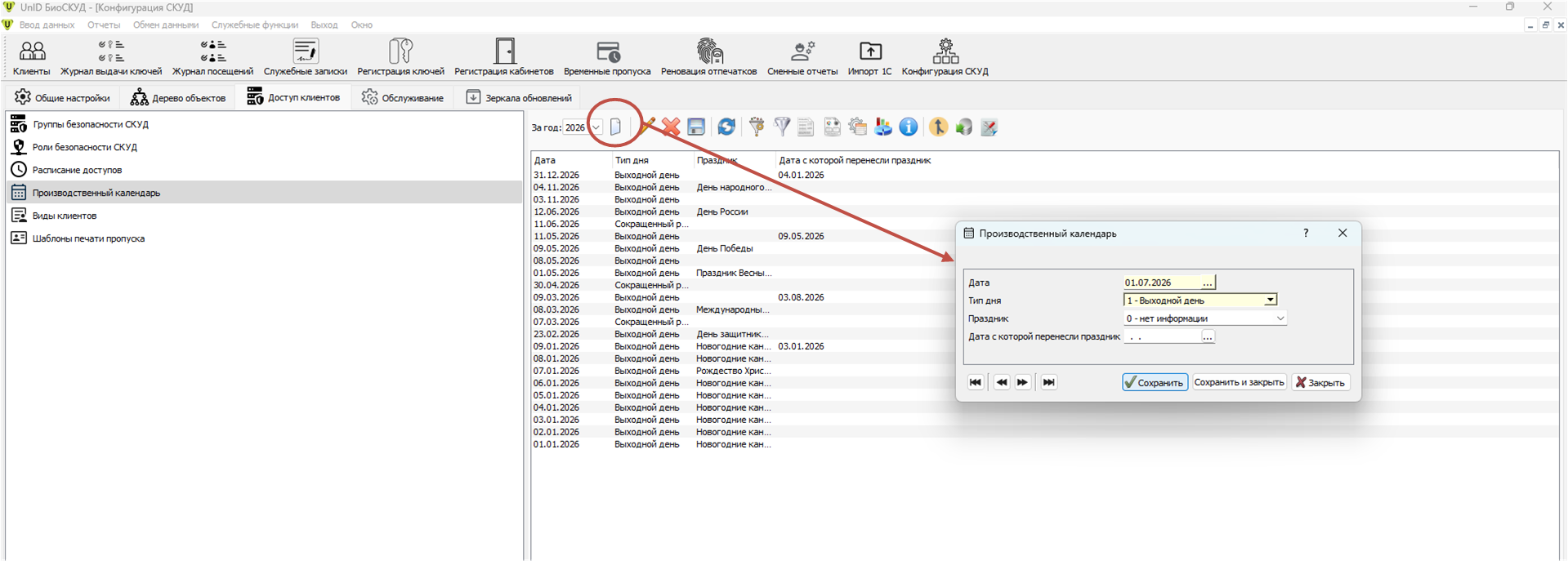
Производственный календарь настраивается в раделе Конфигурация СКУД -> Доступы клиентов -> Производственный календарь:
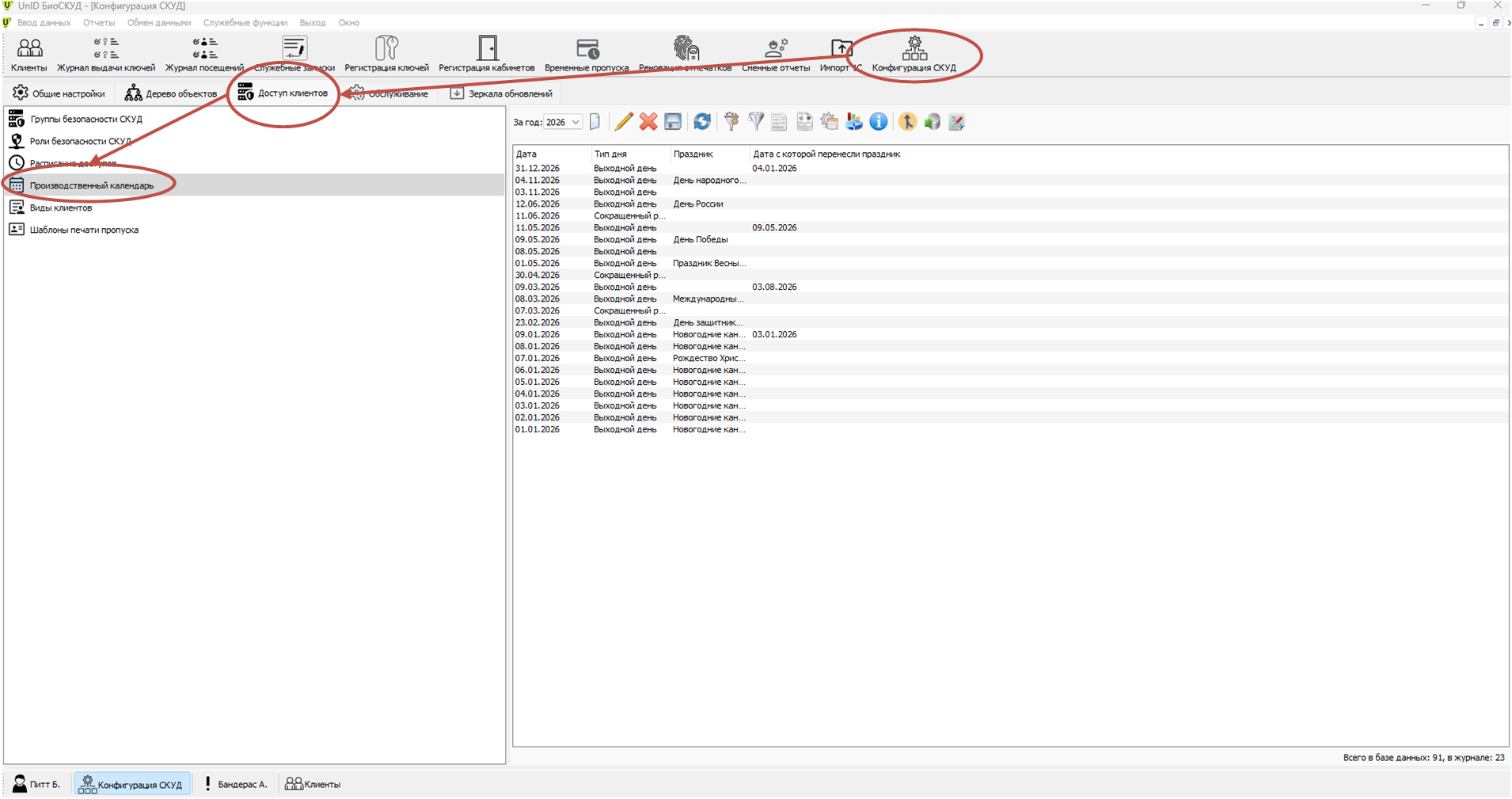
Чтобы добавить выходной день в производственный календарь надо нажать на кнопку 
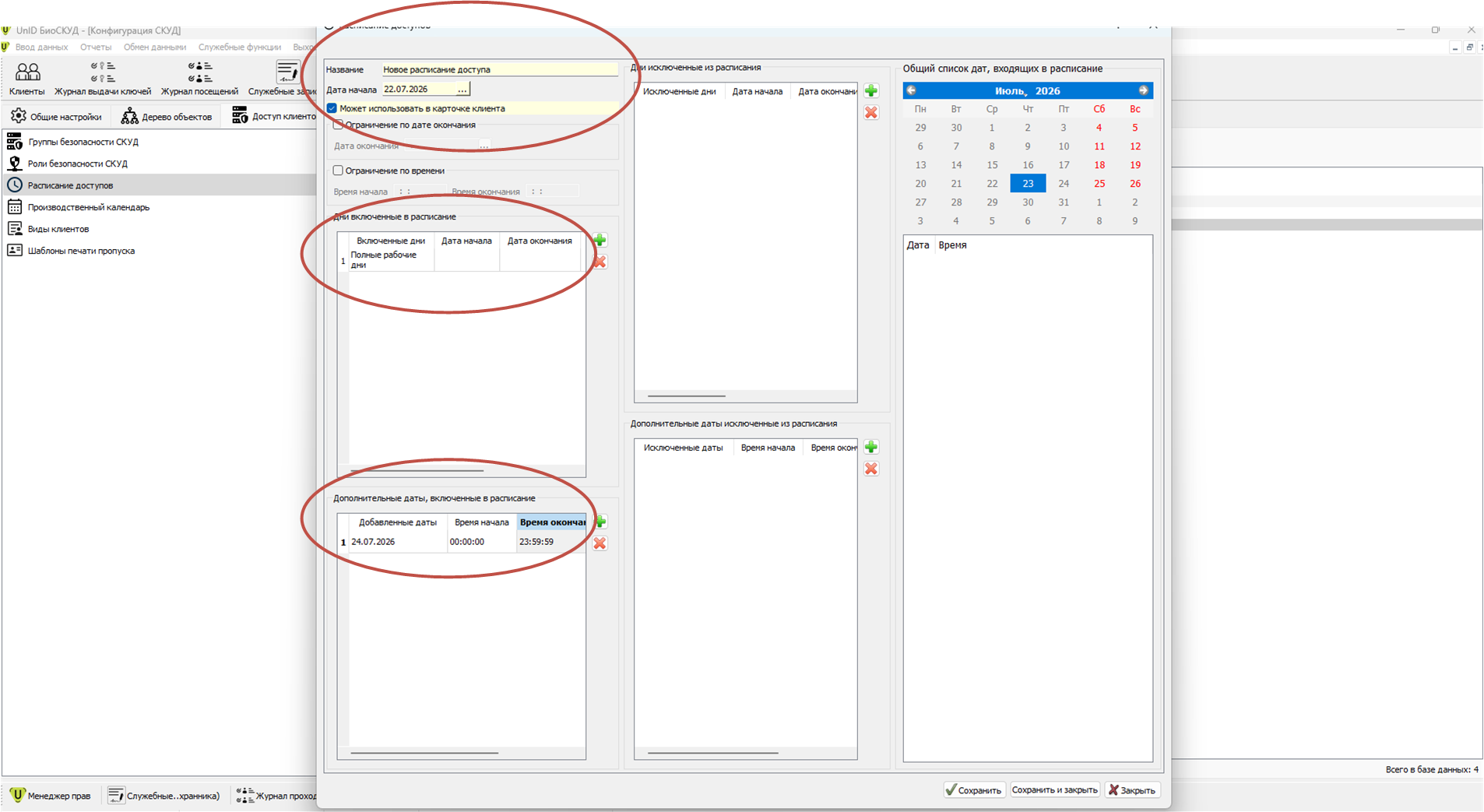
Так же существует таблица для настройки дополнительных дат, включенных в расписание. Например, если необходимо добавить доступ клиенту в какой-то из дней, не входящих в его обычное расписание, разово.
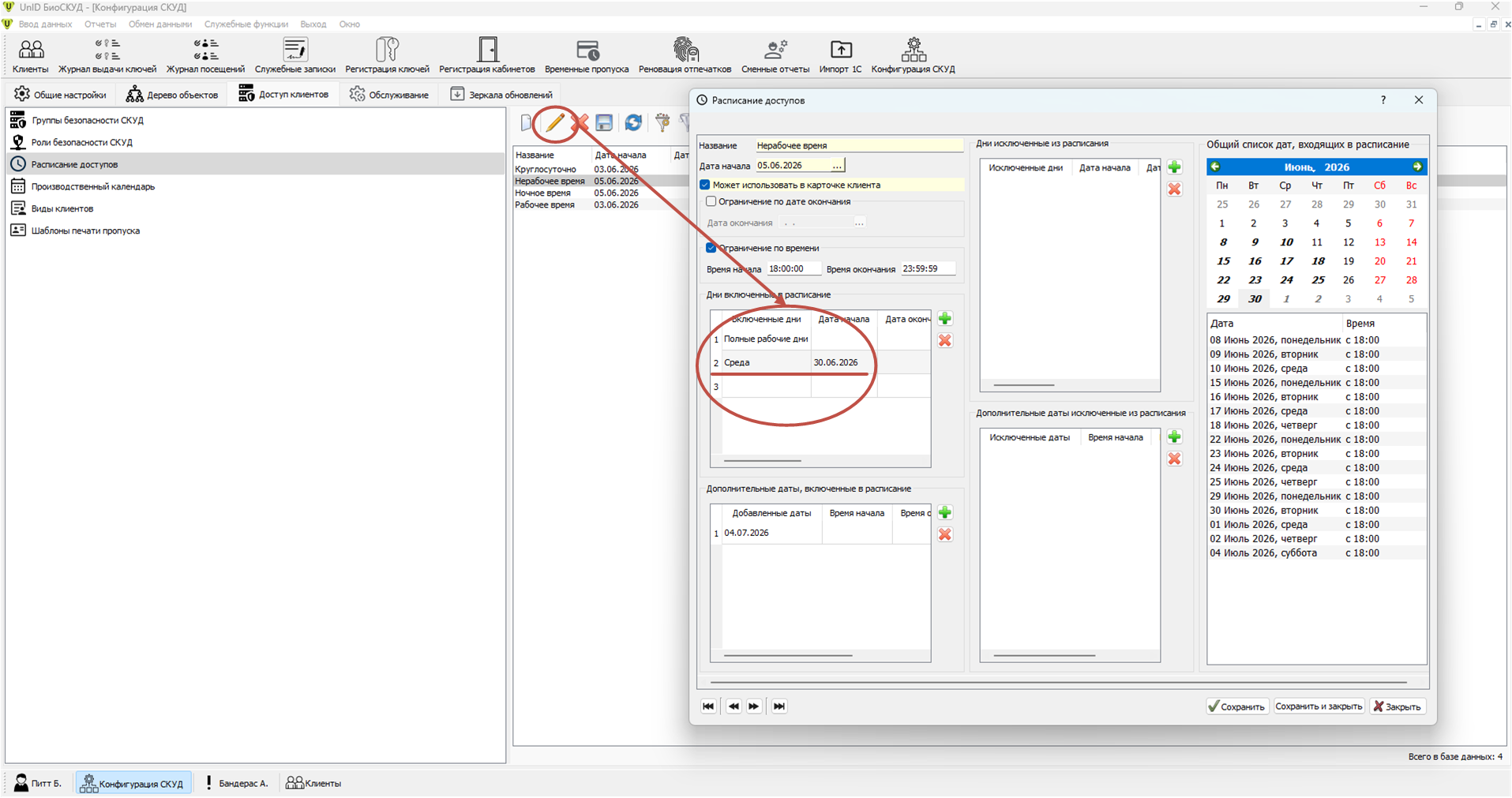
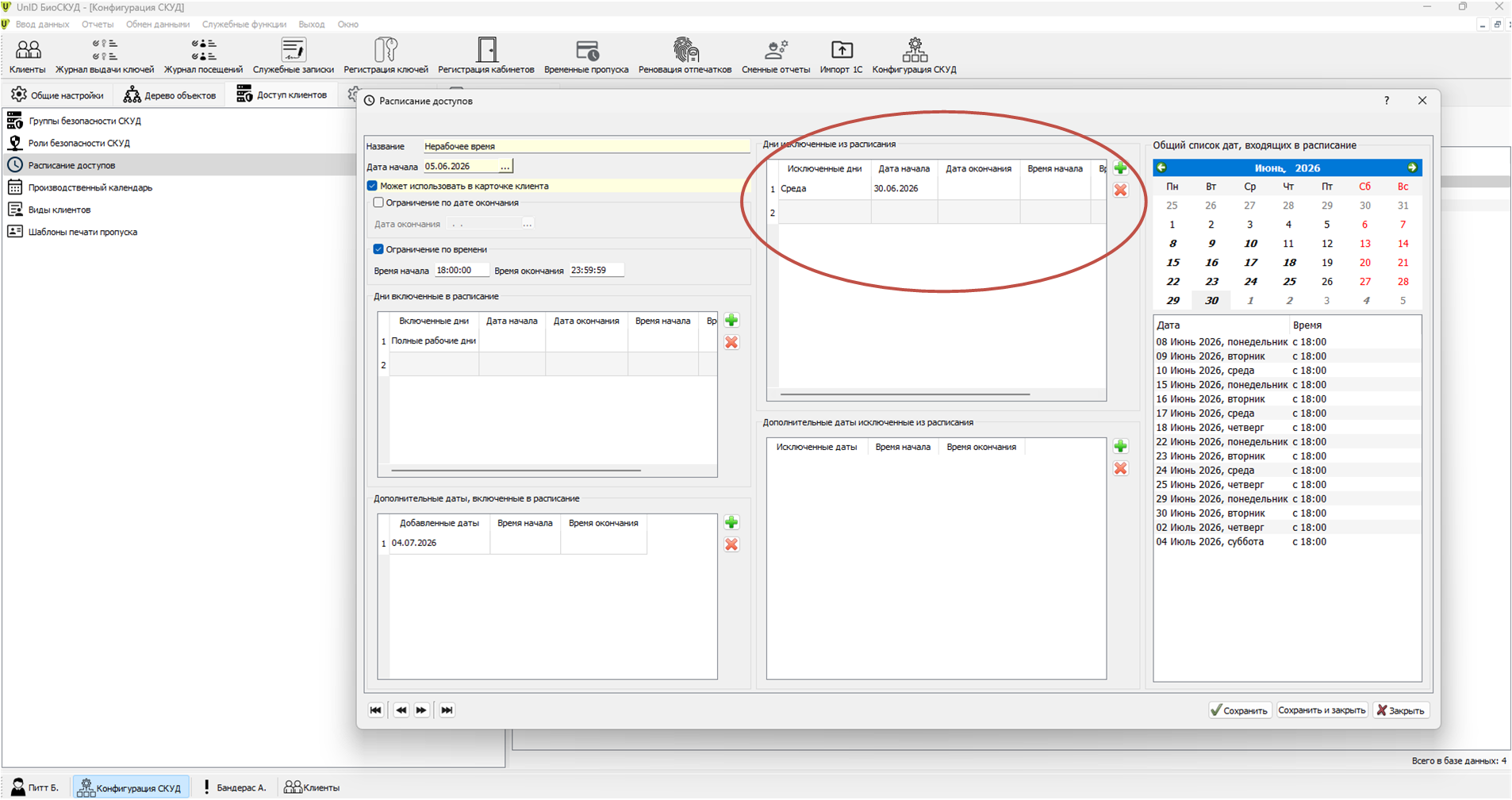
Таблица дней, исключенных из расписания, так же помогает в гибкой настройке расписания. Например, в ситуации, когда необходимо обеспечить доступ клиенту в любые рабочие дни, кроме какого-то дня (например, среды).
Настройка прав доступа
Cоздание и редактирование группы доступа
Группа доступа объединяет людей определенной выделенной возможностью доступа. Например, можно выделить группы доступа по отделам организации как показано ниже:
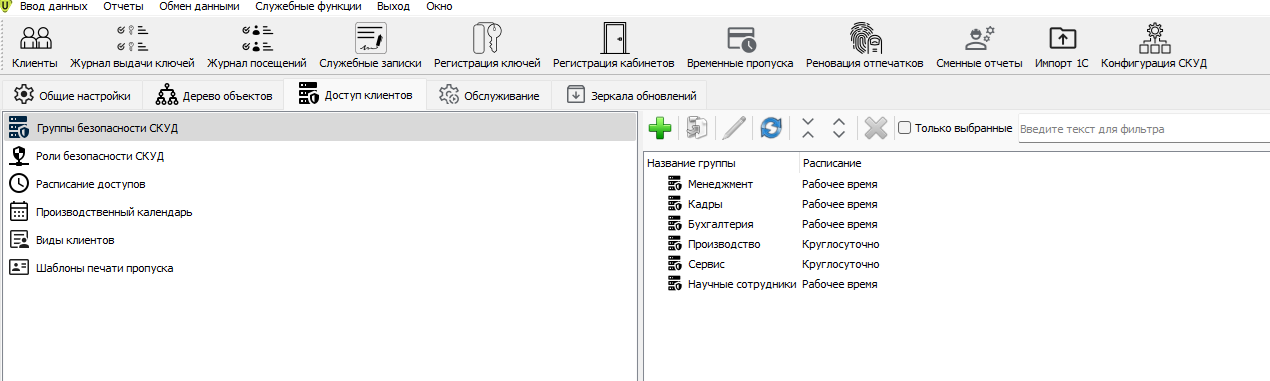
Для создания новой группы доступа необходимо нажать на кнопку добавления нового объекта
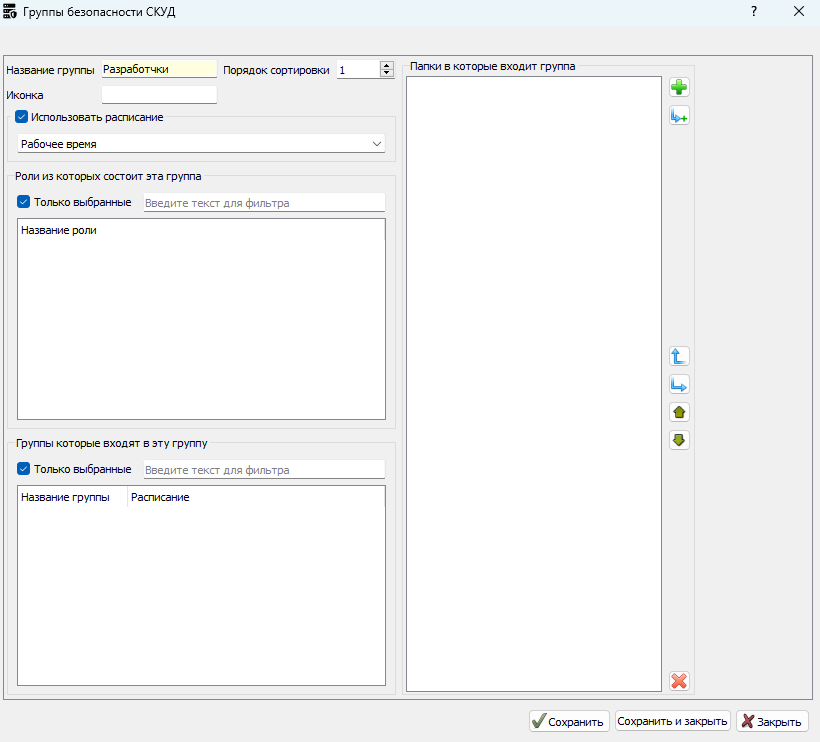
В процессе создания потребуется указать:
1. Название группы
2. Порядок сортировки
3. Иконку группы (из предложенных или выбрать свою на компьютере)
4. Расписание работы группы (если это требуется)
5. Группы, которые включает эта группа (если это присутствует)
6. Папки, в которые входит эта группа (группы можно объединять в папки для удобства)
Создание и редактирование роли доступа
Роли доступа создаются для распределения прав доступа в зоны, имеющие контрольно-пропускной режим. Каждая роль предполагает минимальную единицу доступа. Рассмотрим пример создания роли доступа клиентов.
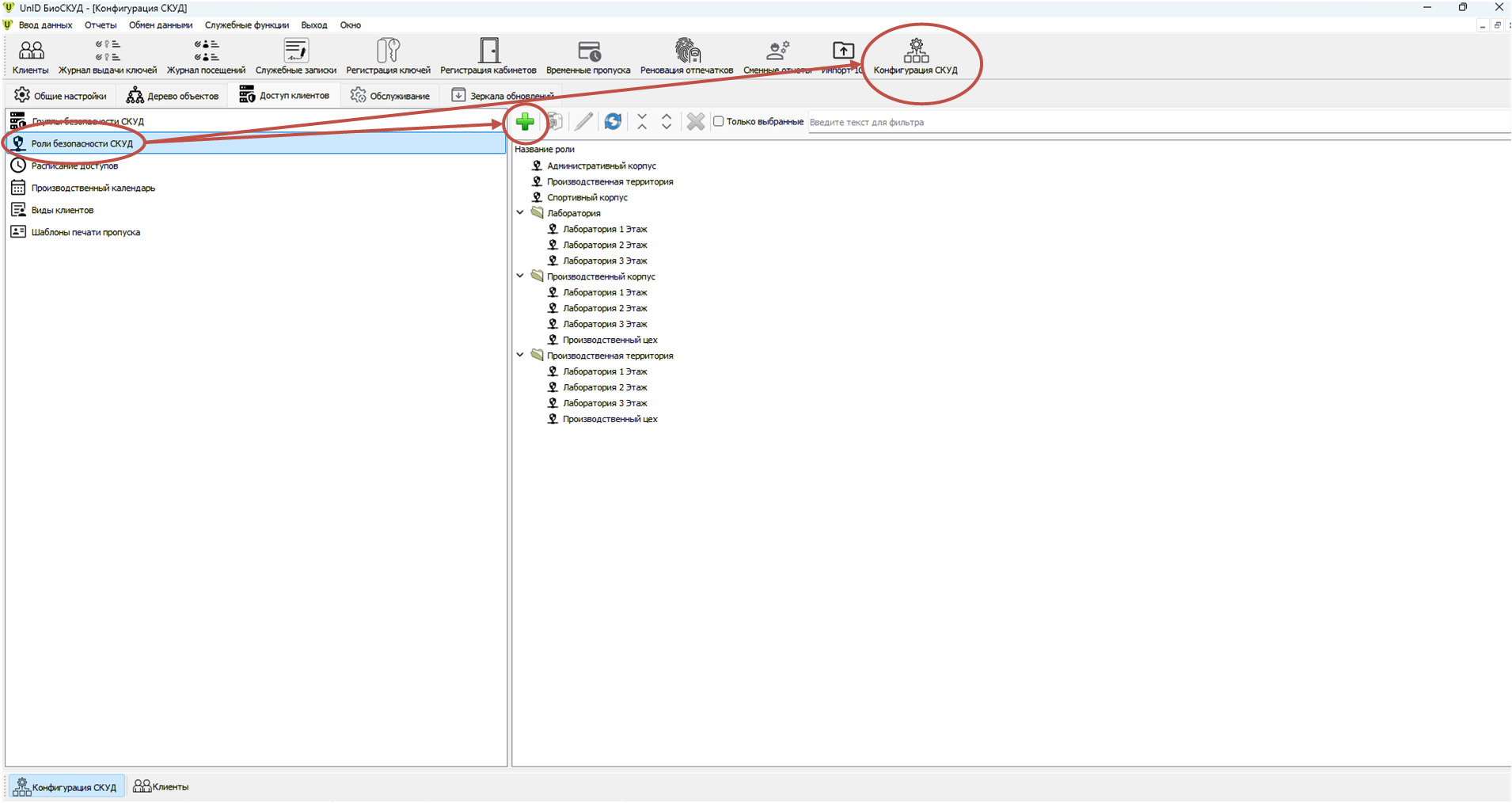
Так же, как и в случае с созданием новой группы, процесс добавления нового объекта инициируется кнопкой
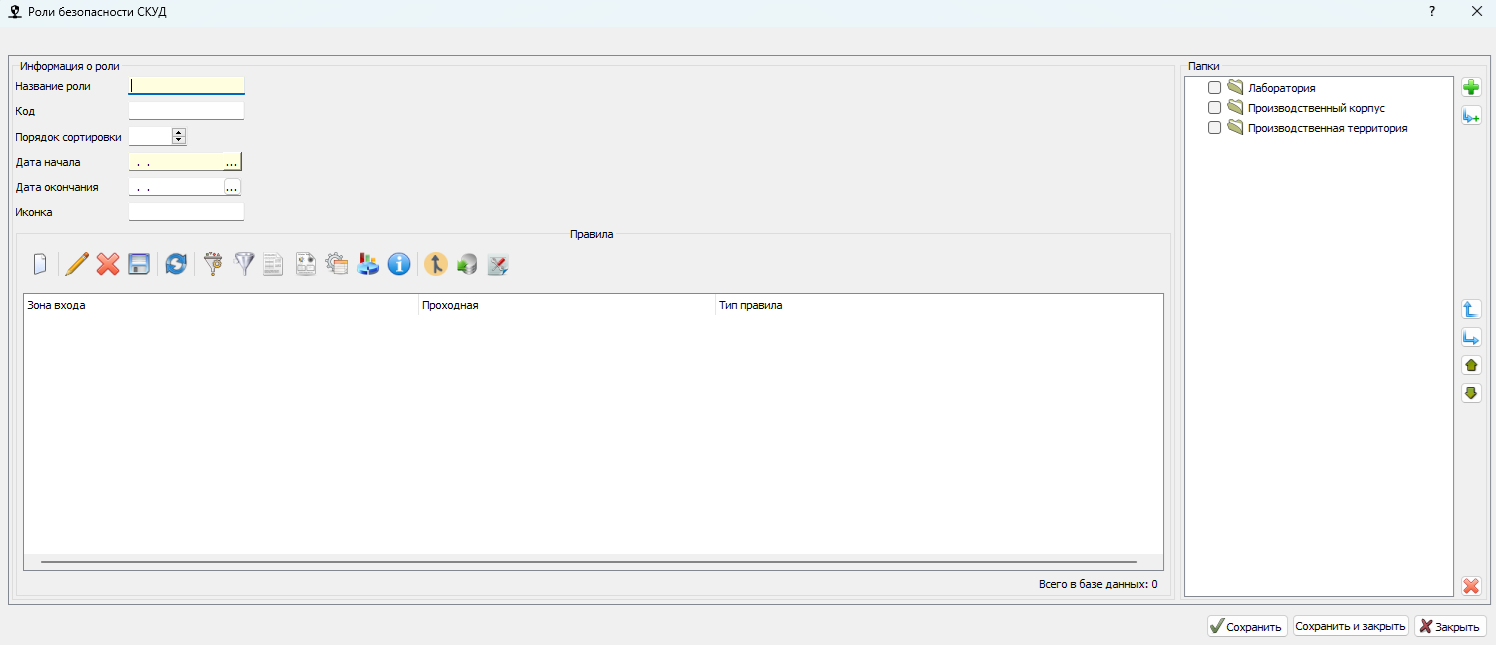
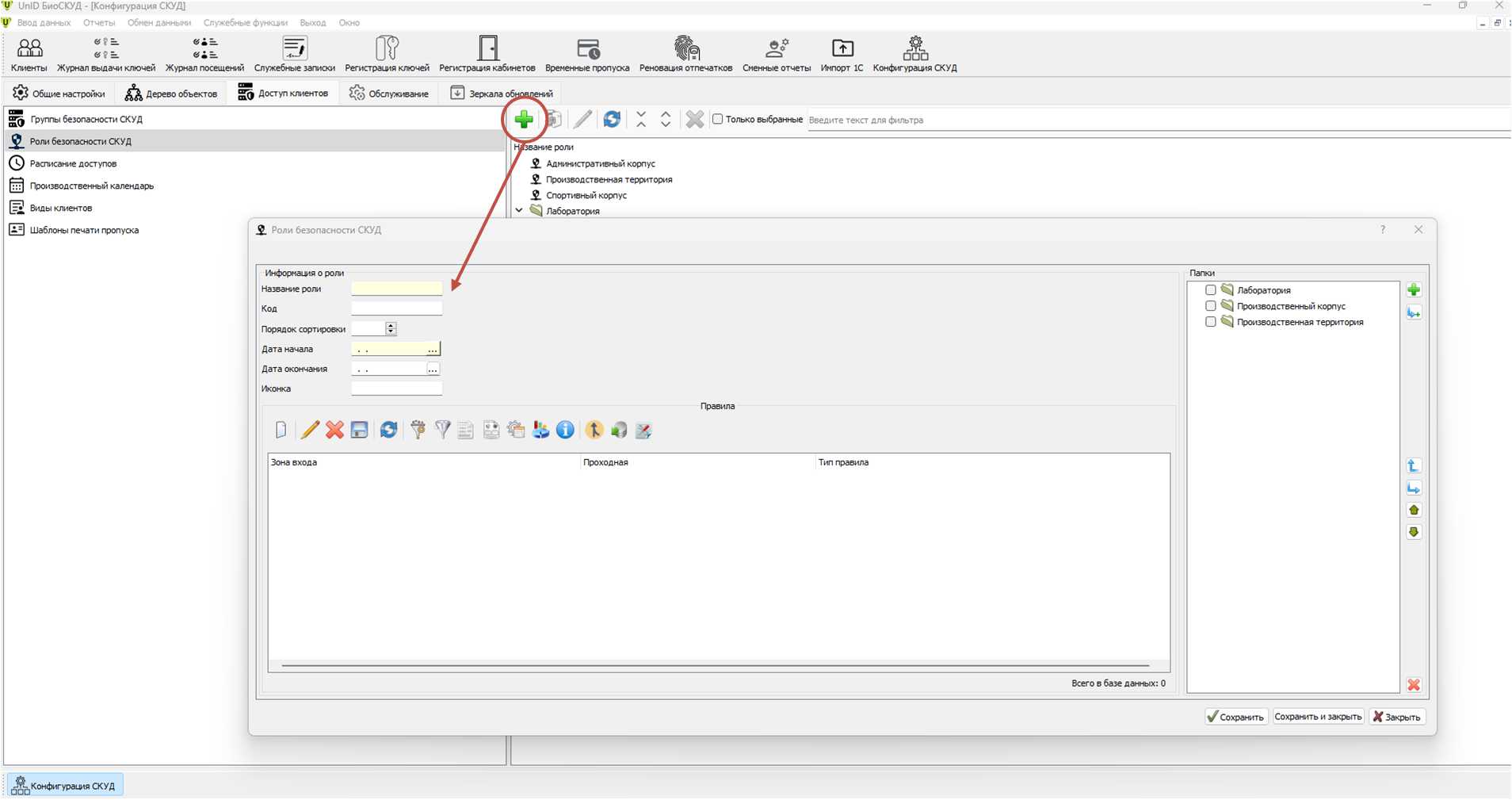
Для сохранения новой роли необходимо заполнить следующие данные:
- Название роли
- Код - уникальный идентификатор роли
- Порядок сортировки
- Дата начала и окончания действия роли
- Иконка, обозначающая роль (можно выбрать из предложенных или добавить свою)
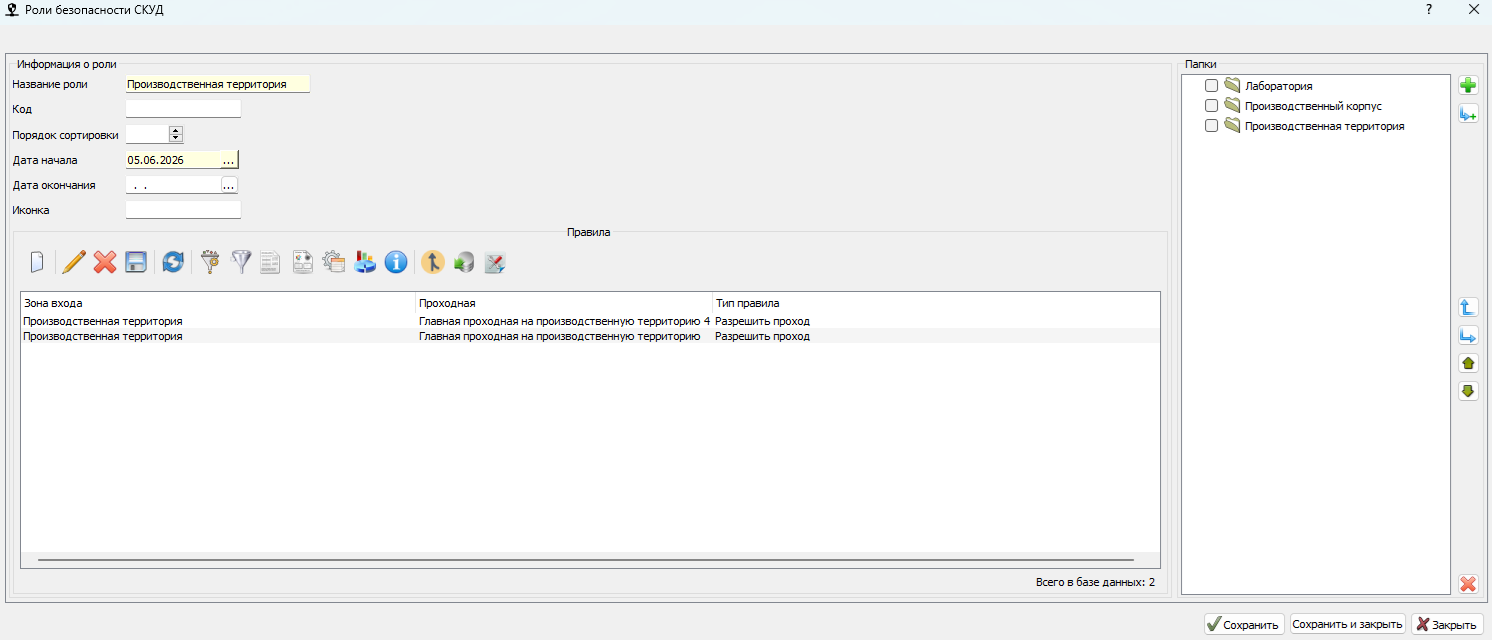
Например, здесь, роль Производственная территория будет позволять пользователям (имеющим данную роль) проходить в данную зону, согласно заданным условиям:
Группы ролей безопасности СКУД
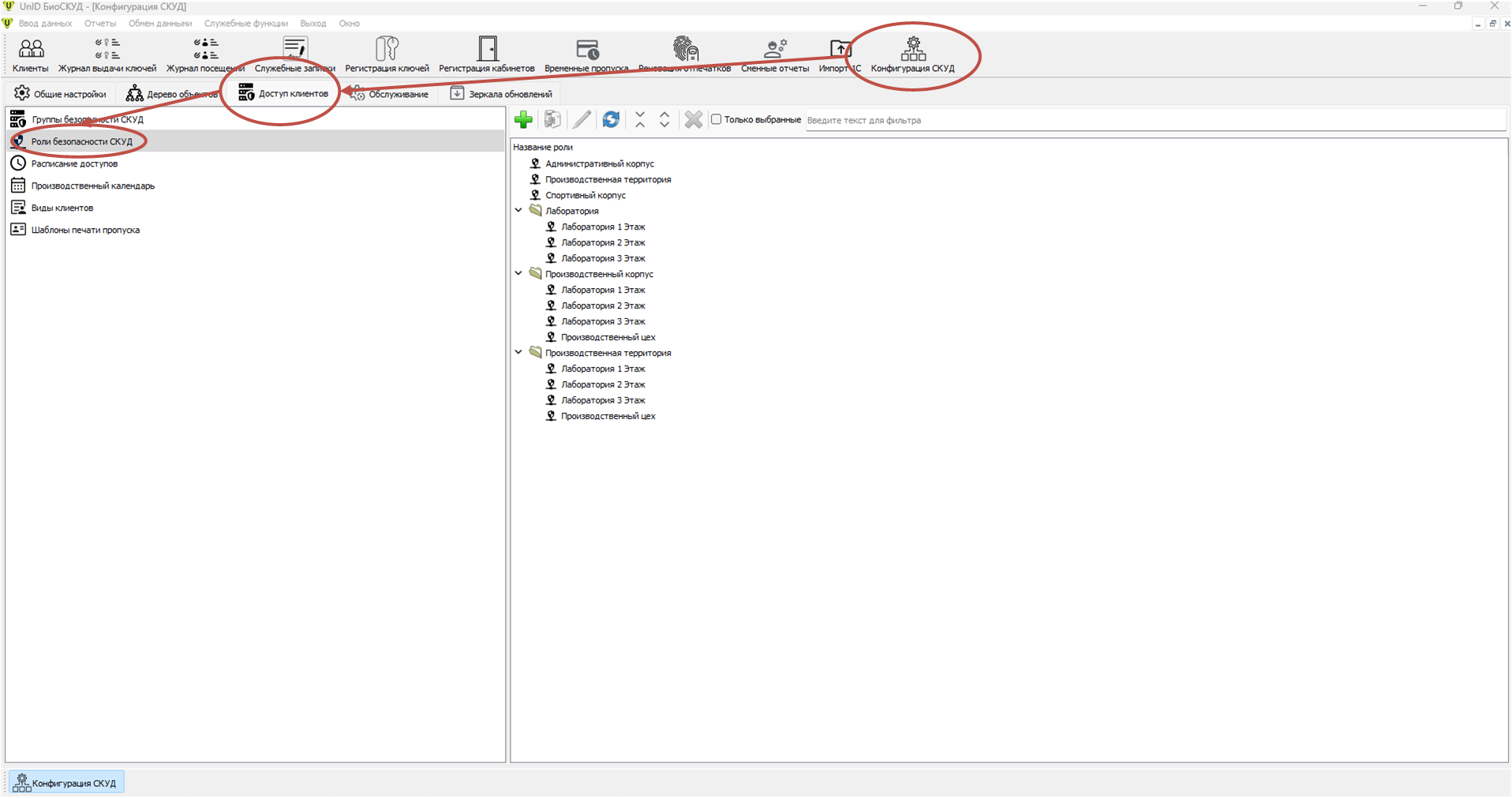
Роли безопасности СКУД - еще одна классификация категорий прав доступа. Данная классификация предполагает, что каждая роль имеет доступ в опроеделенную зону. Т.е. одна роль может вмещать в себя, например несколько видов пользователей.
Чтобы создать новую роль пользователей необходимо перейти в раздел Конфигурация СКУД -> Доступ клиентов -> Роли безопасности СКУД:
Далее надо нажать на кнопку добавления новой роли:
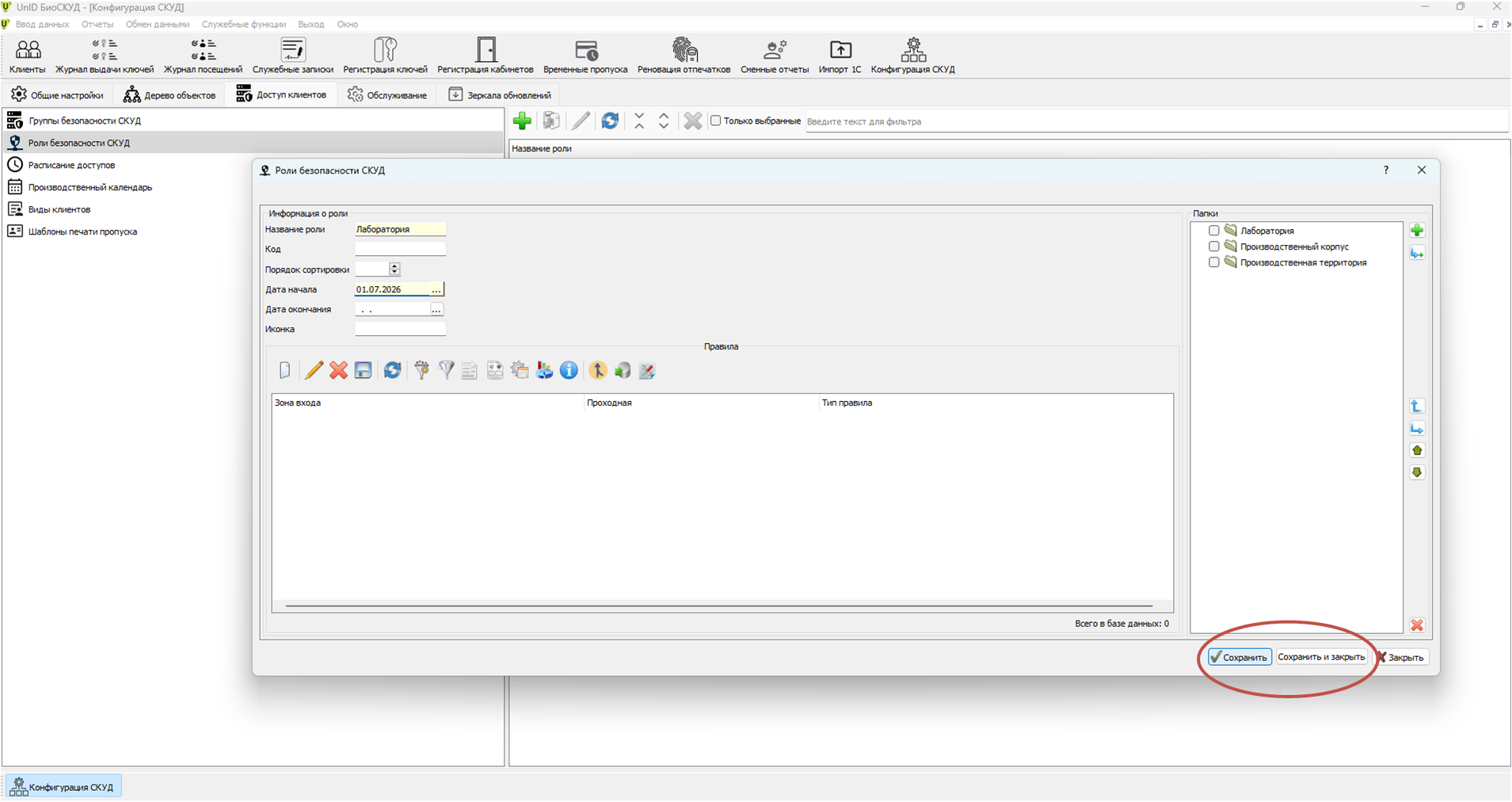
После заполнения всех данных, их необходимо сохранить:
Виды клиентов
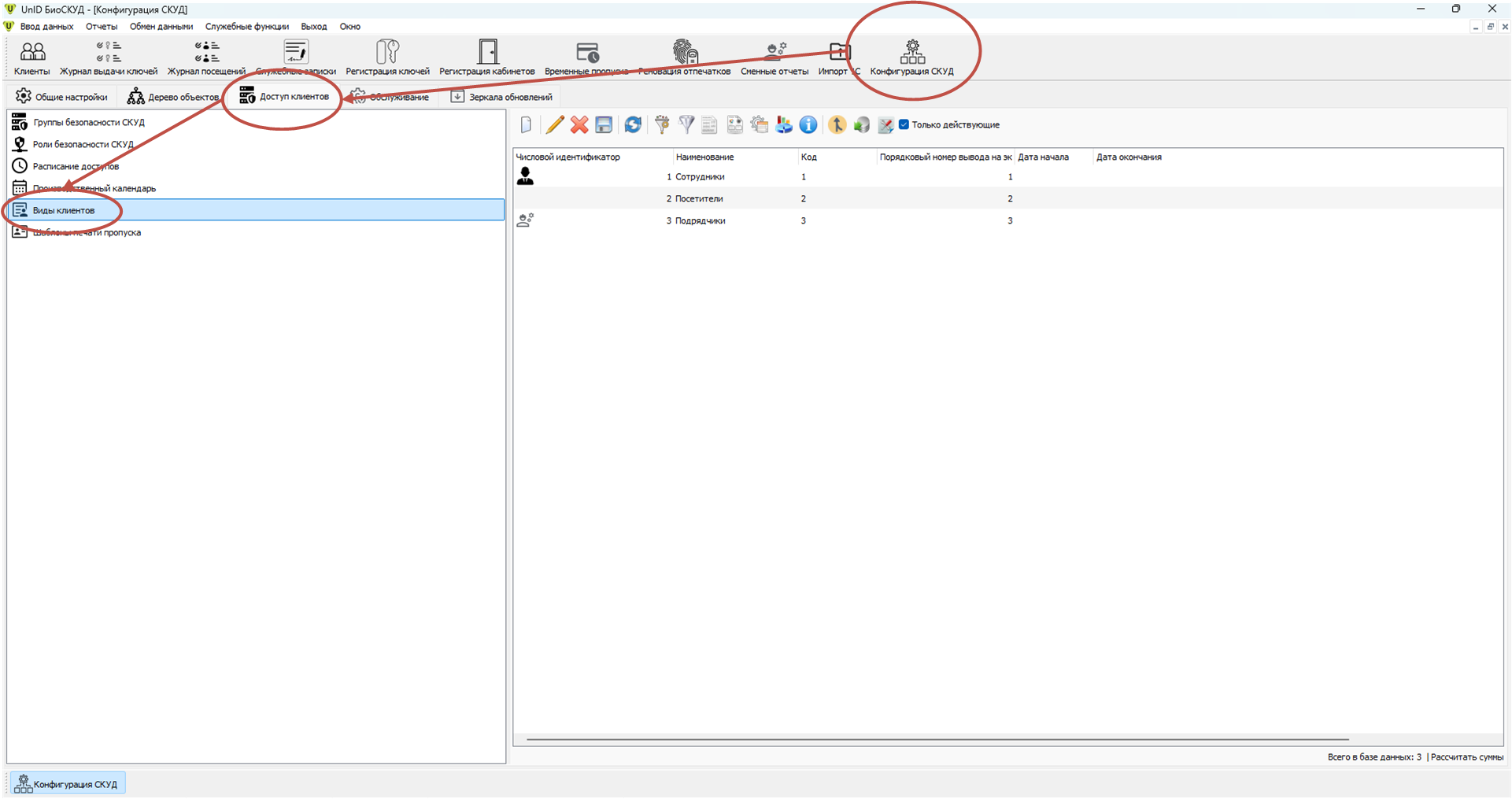
Данный раздел находится в Конфигурации СКУД -> Доступы клиентов.
Виды клиентов предполагают определение классификации пользователей. Т.е. необходимо выделить категории пользователей, имеющих доступ в помещения. Например, такие категории:
Сотрудники
Подрядчики
Посетители
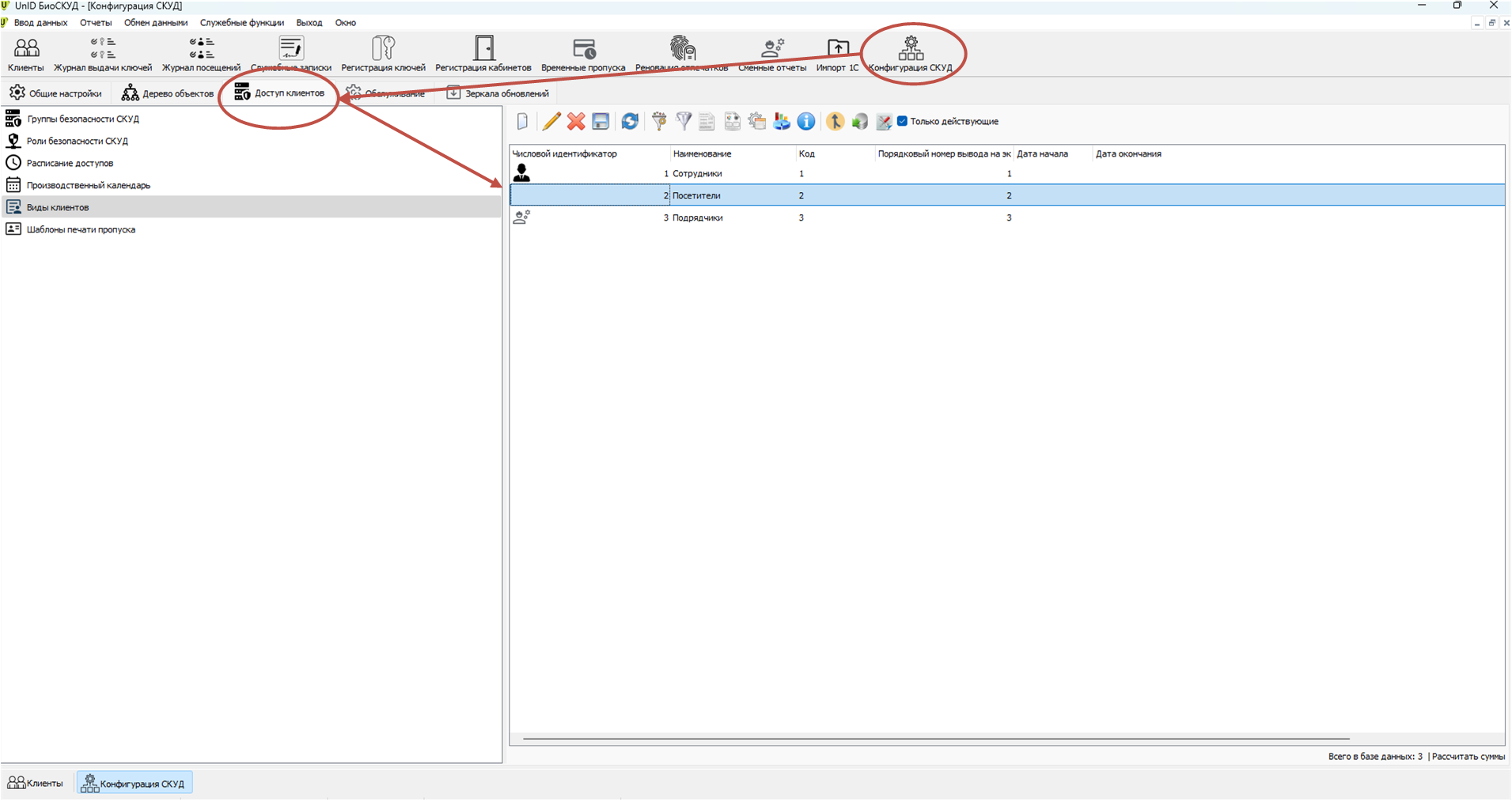
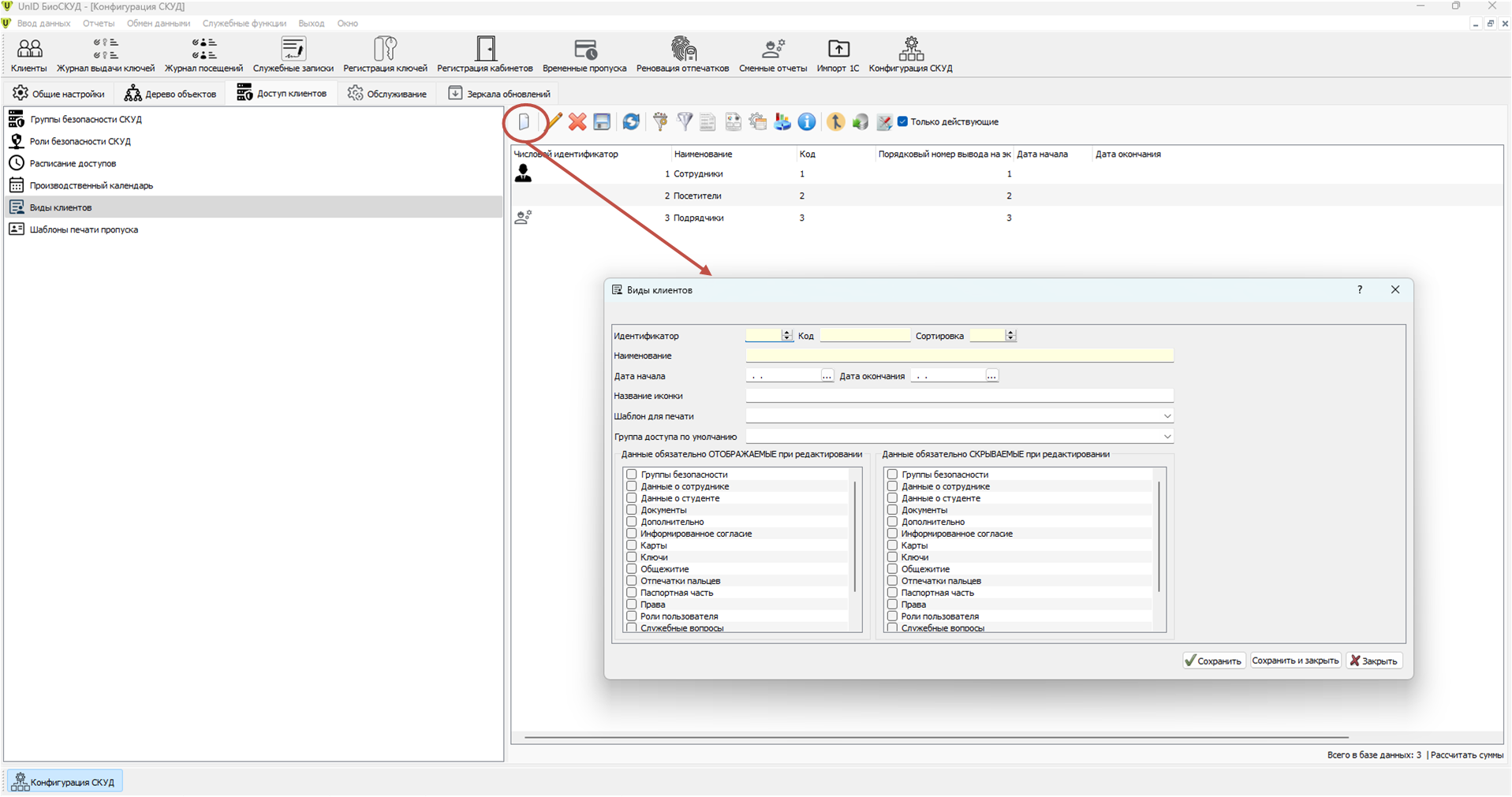
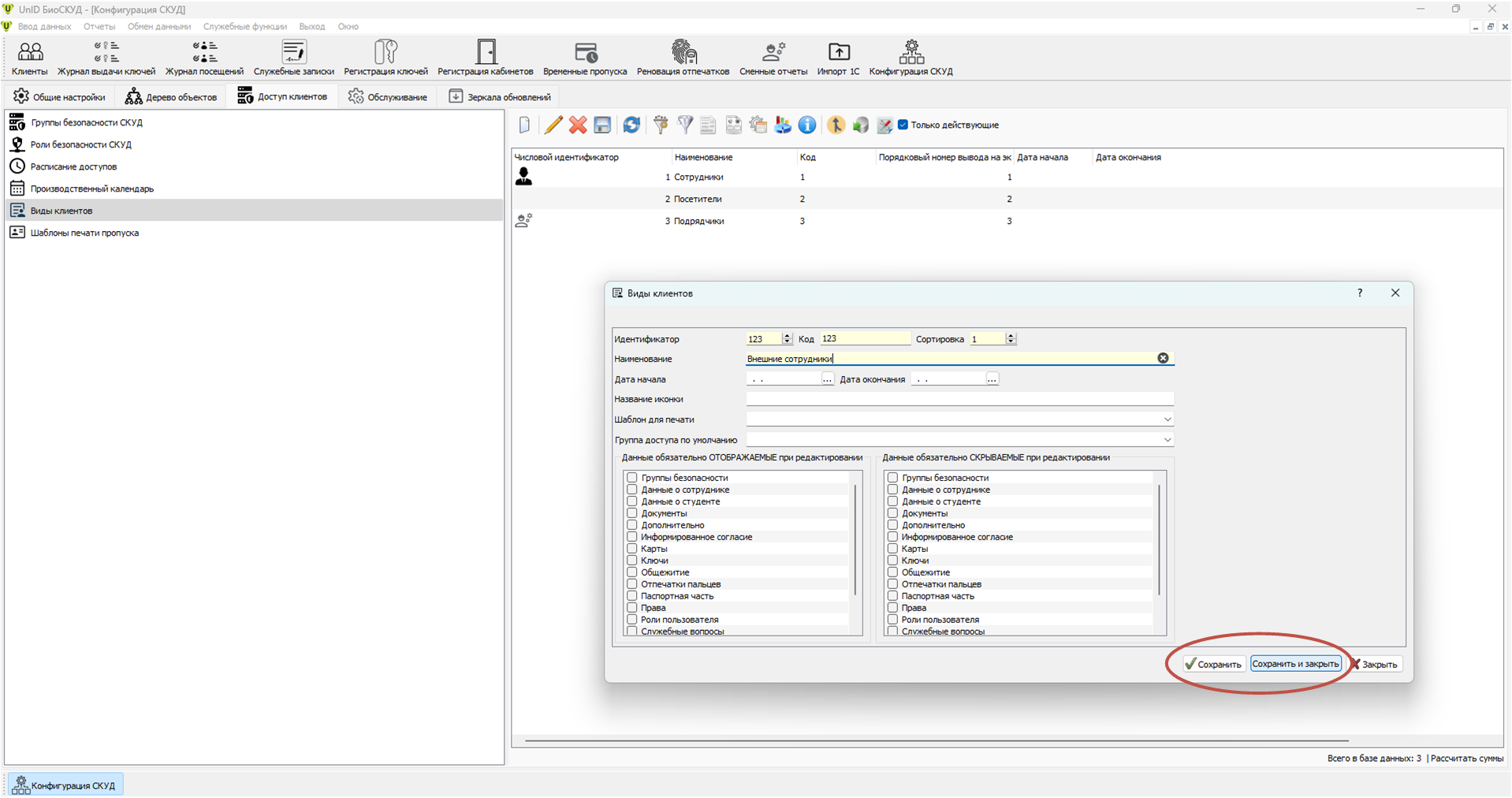
Для создания нового вида клиентов необходимо сделать следующее:
1. Перейти в раздел Виды клиентов:
2. Нажать на кнопку добавления нового вида клиентов:
3. Заполнить и сохранить все данные нового вида клиентов:
Типичная настройка клиентских прав
Для лучшего понимания рассмотрим пример настройки прав конкретного клиента.
Допустим, необходимо организовать доступ пользователю в зону Производственная территория.
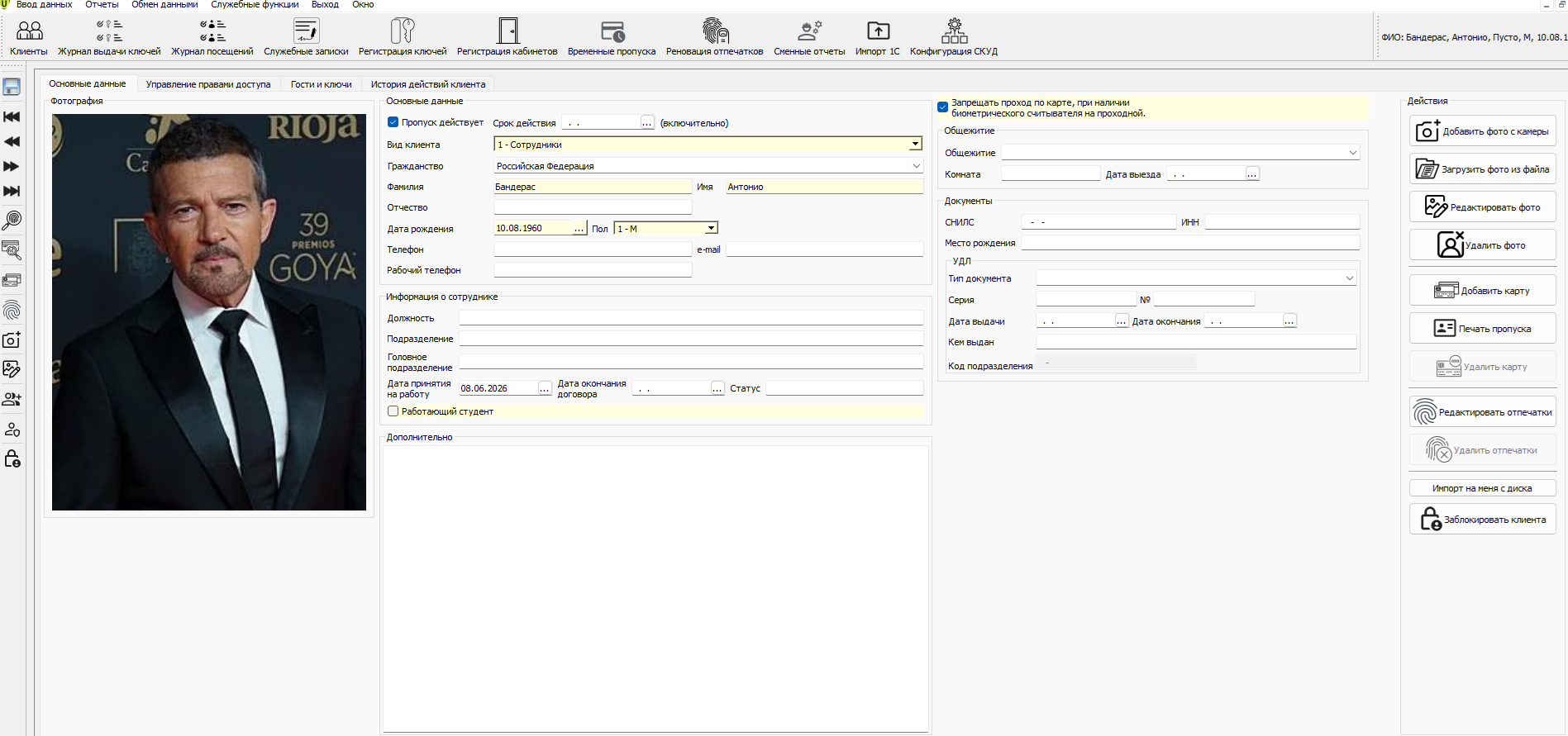
Группа данного клиента - Сотрудники. Необходимо перейти во вкладку "Управление правами доступа" данного клиента:
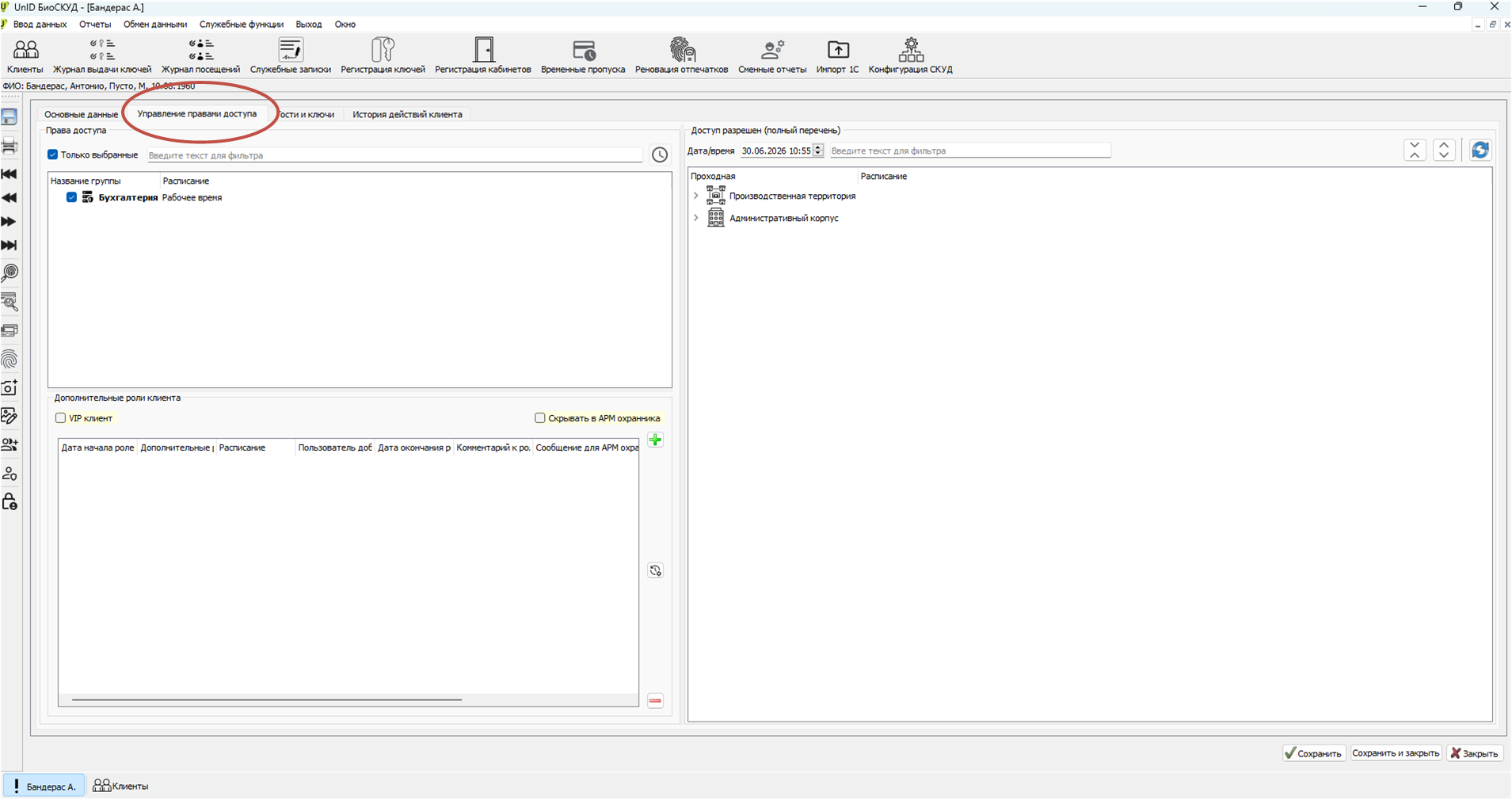
Убираем отметку с условия "Только выбранные" и выбрать группу доступа для данного клиента, как показано в примере:
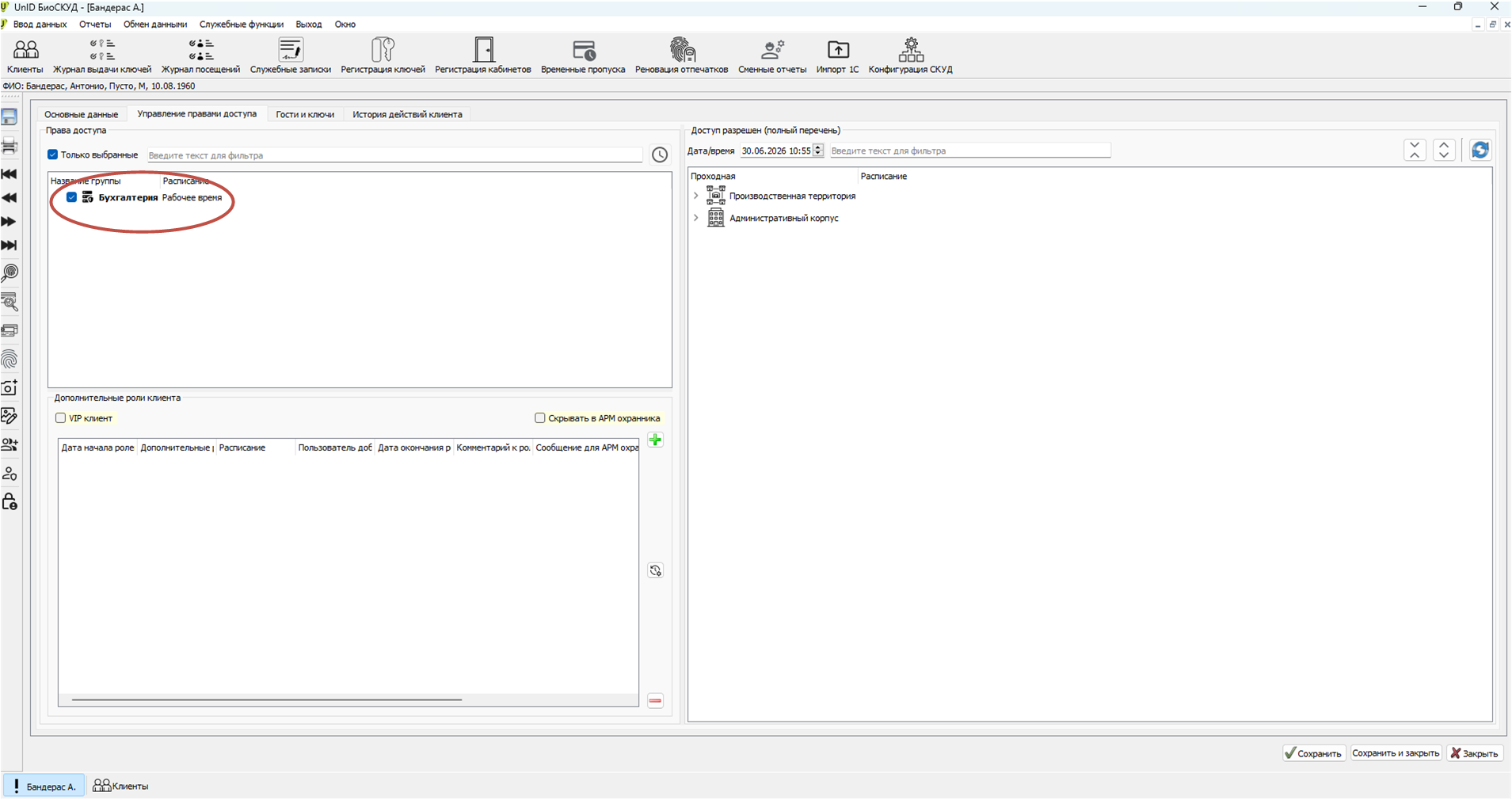
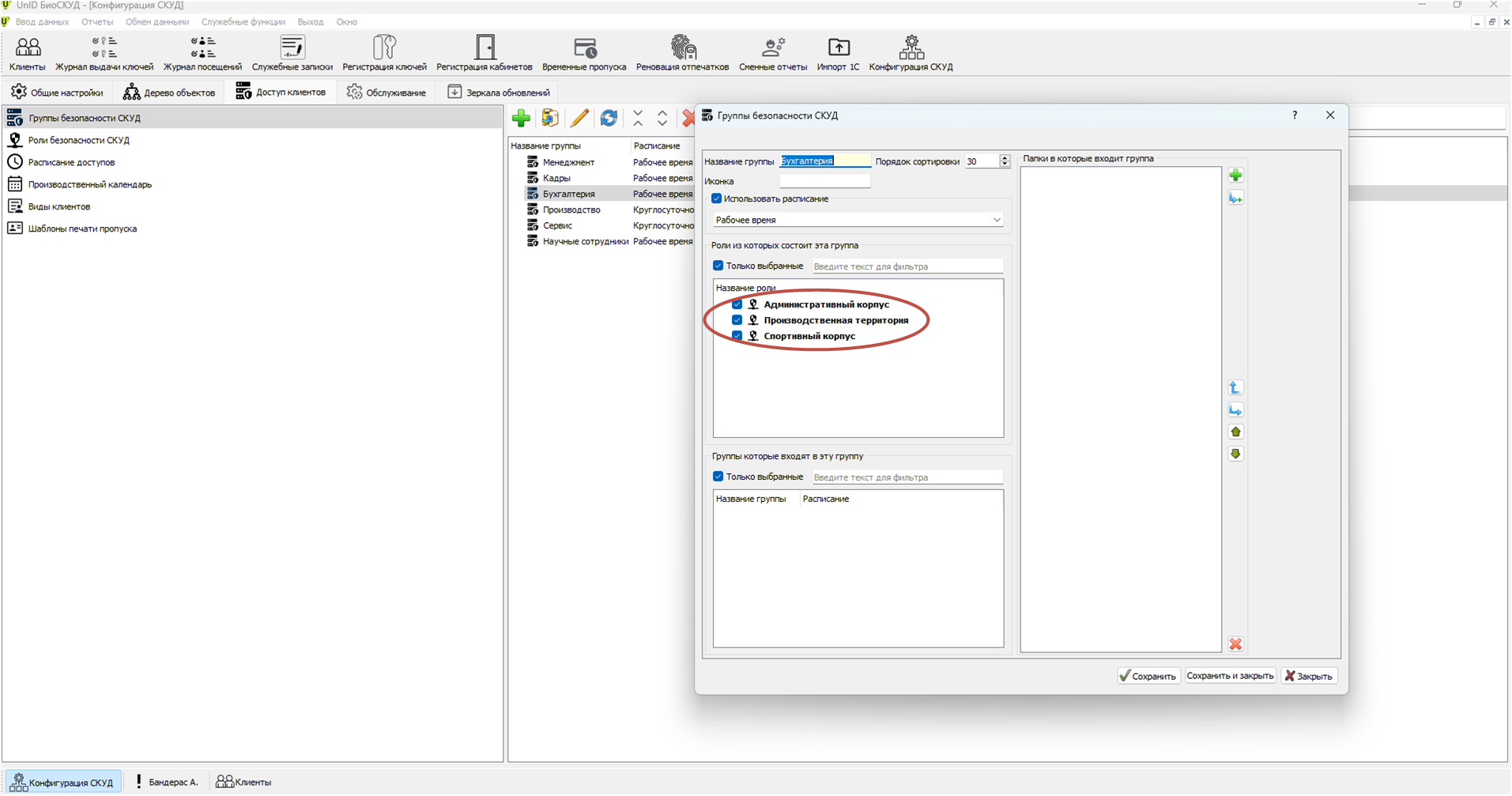
Далее следует убедиться, что данная группа клиентов (в примере - Бухгалтерия) имеет доступ в зону Производственная территория. Это можно сделать, просмотрев доступы данной зоны:
Конфигурация СКУД -> Доступ клиентов -> Группы безопасности СКУД -> Бухгалтерия:
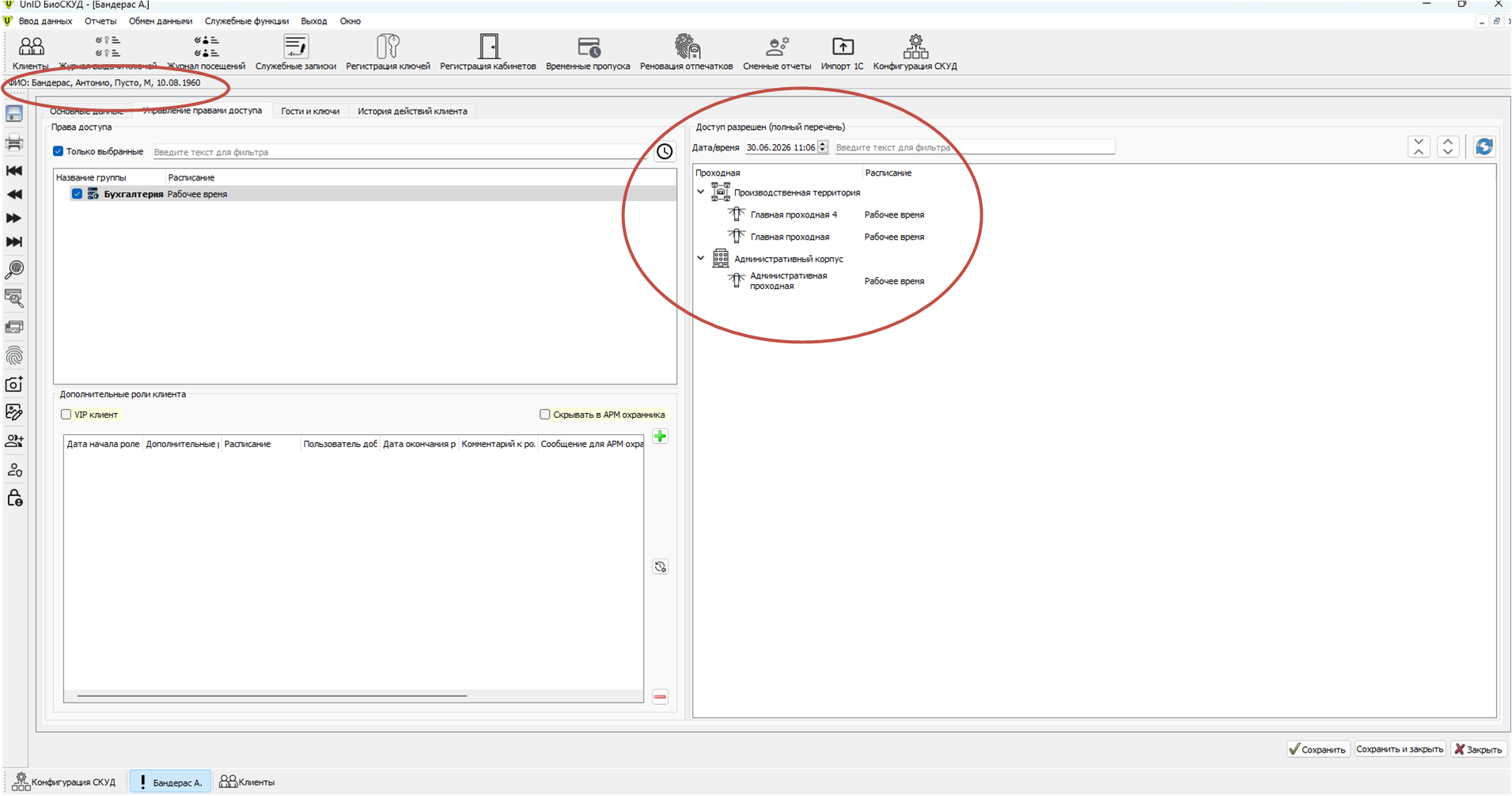
После обновления данных клиента, нажатием кнопки 
Расписание доступов
Для каждой группы пользователей можно установить расписание доступов.
Для создания нового расписания доступа необходимо перейти в раздел Конфигурация СКУД -> Доступ клиентов -> Расписание доступов:
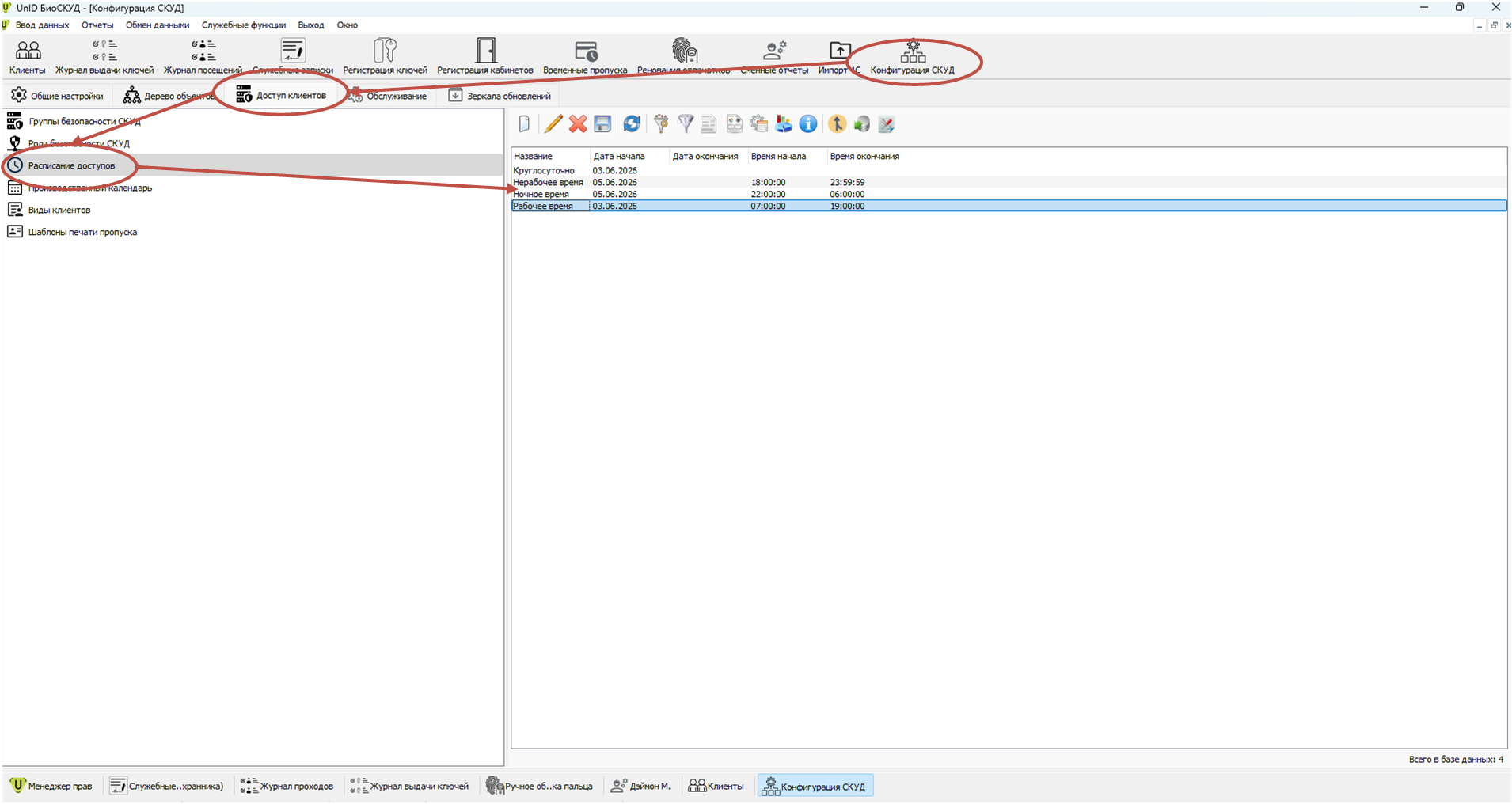
Далее необходимо нажать на кнопку 
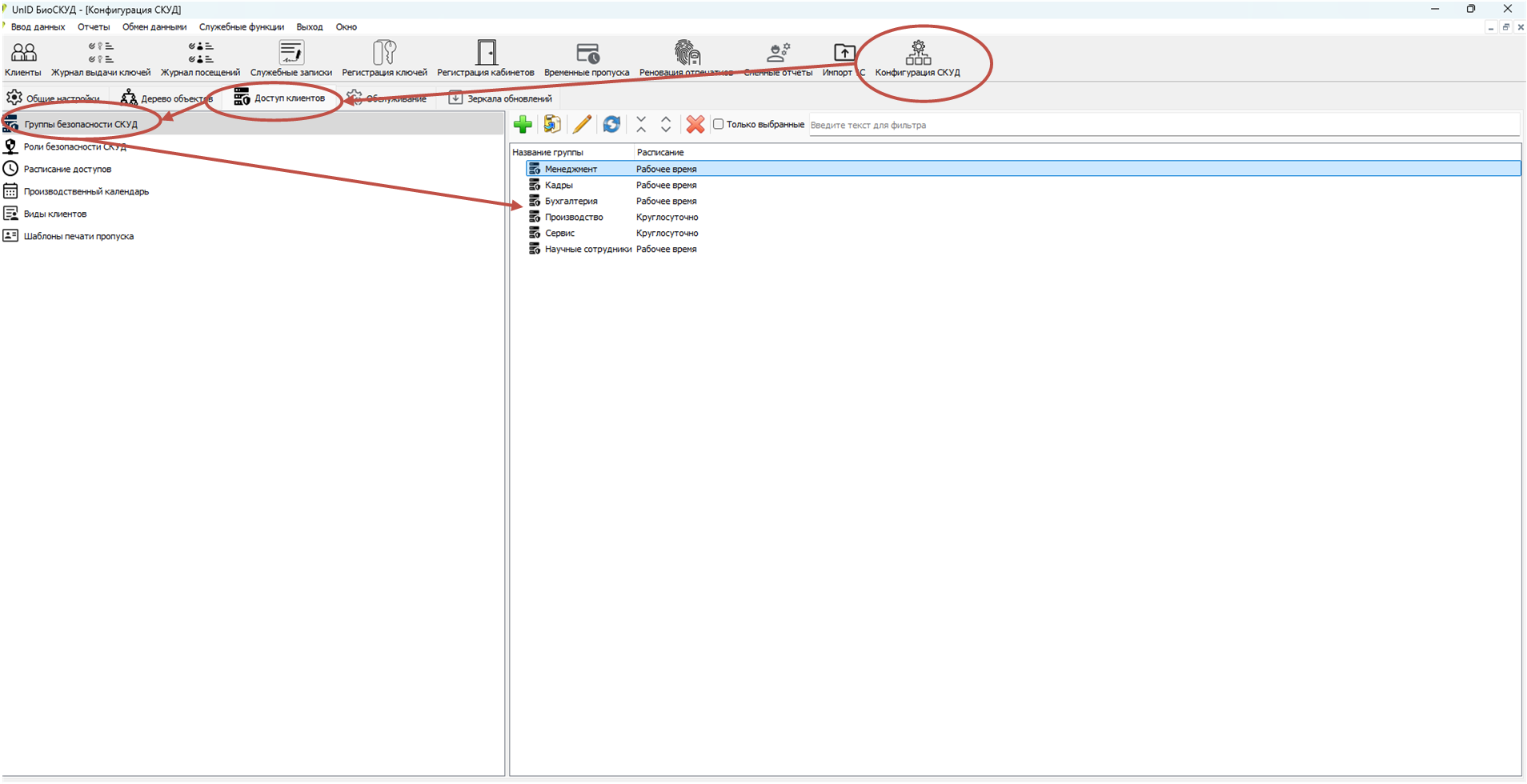
Для того, чтобы назначить данное расписание конкретной группе пользователей необходимо перейти в раздел Конфигурация СКУД -> Доступ клиентов -> Группы безопасности СКУД
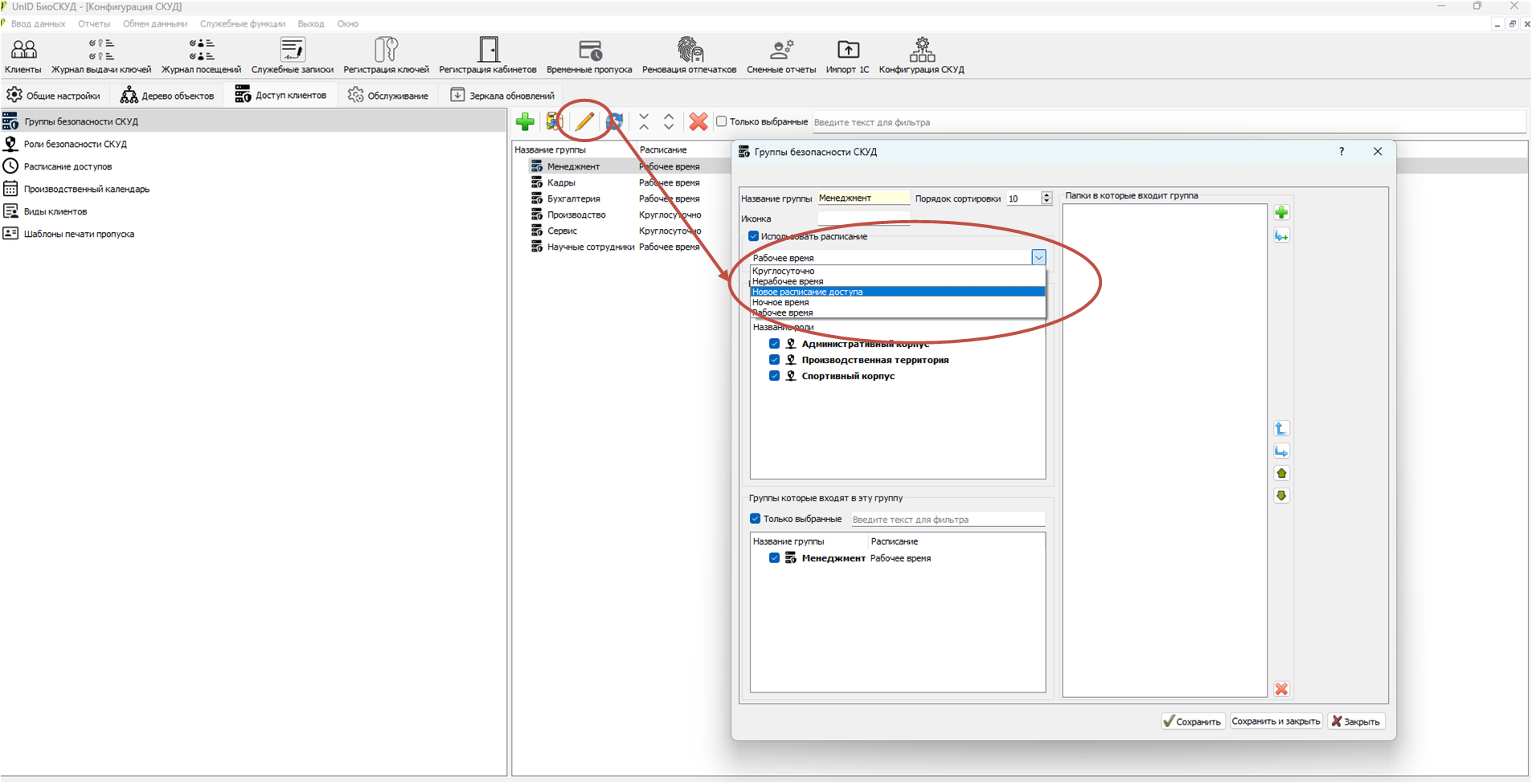
Далее необходимо выбрать группу, для которой необходимо задать навое расписание доступа, нажав кнопку редактирования: 
Так же есть возможность настроить расписание доступа из профиля конкретного пользователя. Для этого необходимо перейти в профиль конкретного пользователя и перейти на вкладку "Управление правами доступа":
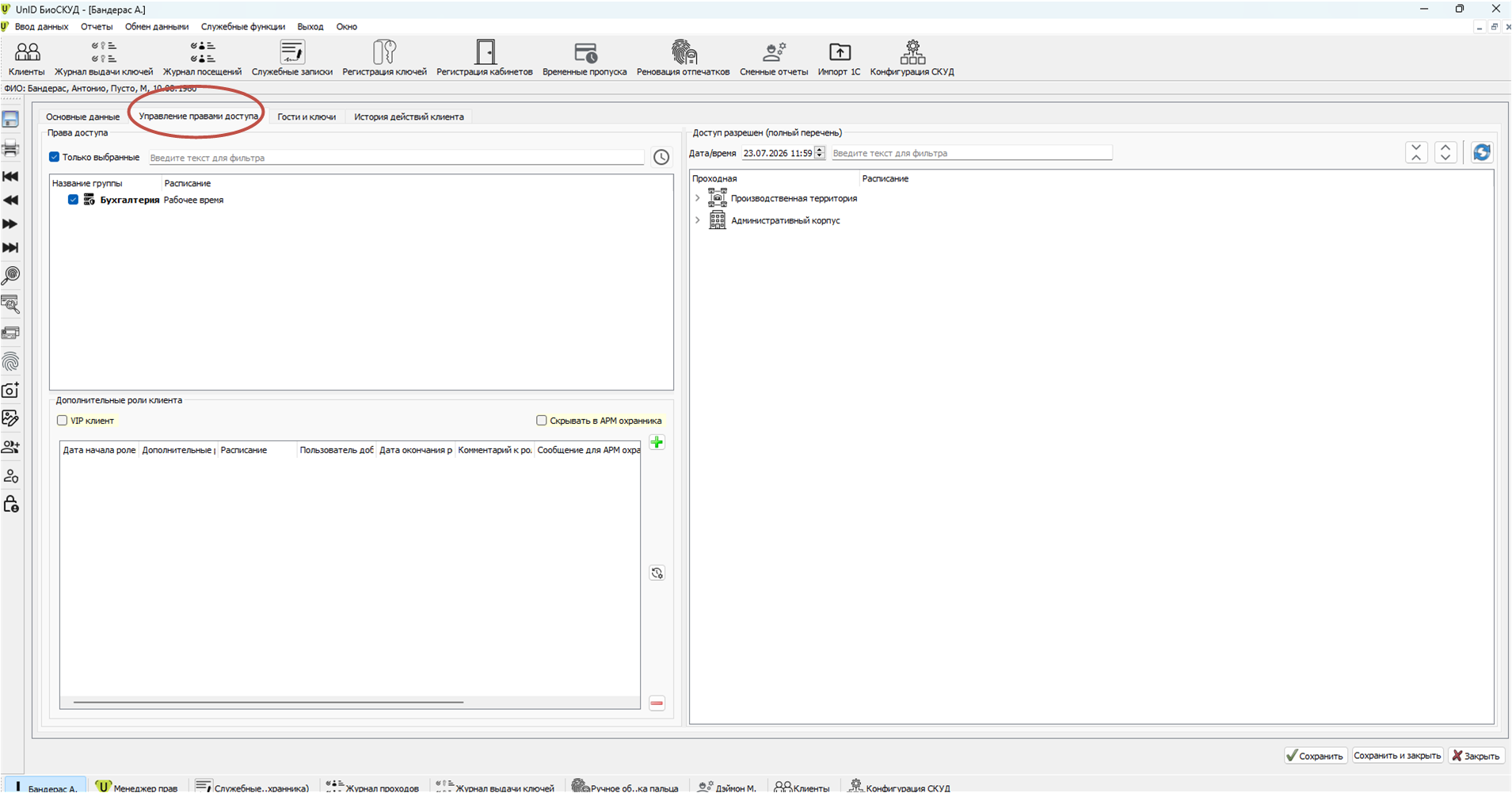
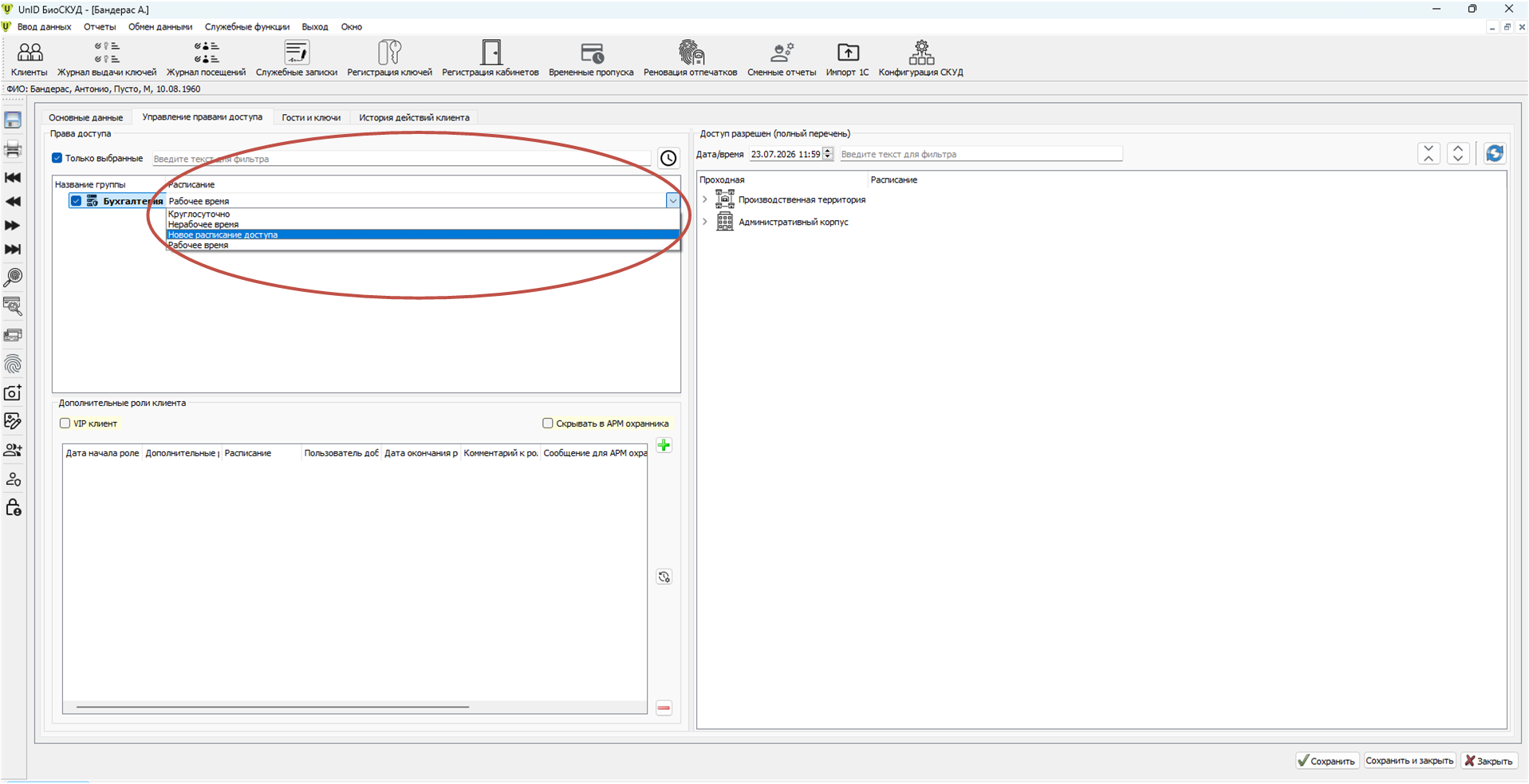
Двойной клик левой кнопкой "мыши" раскрывает доступ к выпадаещему списку расписаний, где можно выбрать подходящее расписания доступа. Важно не забыть сохранить свой выбор:
Журнал посещений
Журнал посещений представляет собой таблицу, в которой собраны все события системы связанные с посещениями пользователей в БиоСКУД UNID.
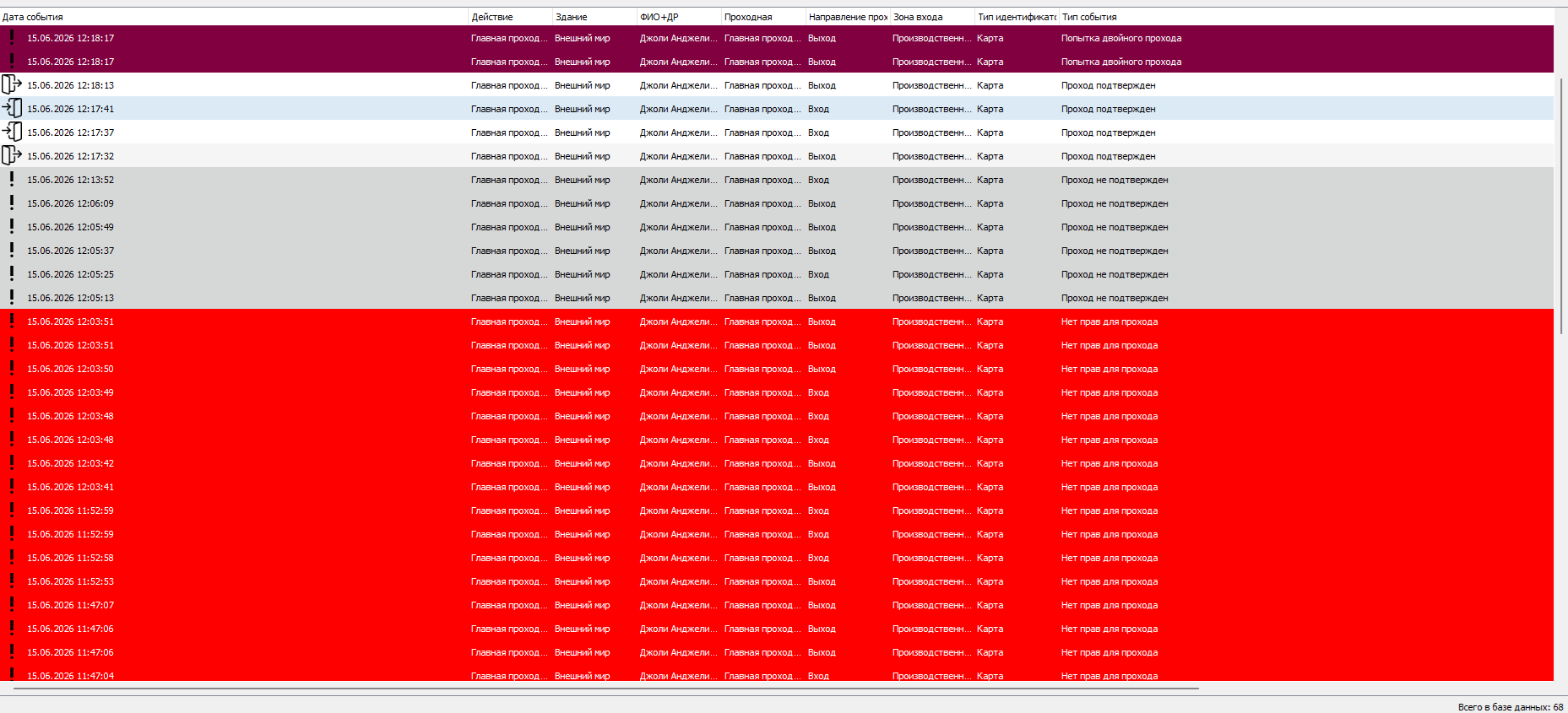
Журнал содержит следующие столбцы:
1. Дата события - указывается дата и время события авторизации.
2. Здание - указывается в каком здании произошло событие авторизации.
3. Клиент - при:
- успешной авторизации указывается Фамилия, Имя, Отчество и дата рождения клиента который совершил проход
- неудачной авторизации поле не заполняется.
4. Тип события - при:
- успешной авторизации указывается - "Проход подтвержден"
- неудачной авторизации - "Проход не подтвержден"
5. Вид идентификации - указывается идентификатор с помощью которого произошло событие авторизации (например, карта)
Каждое указанное событие в журнале можно рассмотреть подробнее, для этого необходимо двойным кликом левой кнопки "мыши" раскрыть интересующее событие, после чего откроется окно в котором будут все перечисленные выше поля и поле "Дополнительно" в котором указывается, дополнительная служебная информация в формате JSON. При типе события "Клиент не найден" с помощью отпечатка пальца помимо всех полей показывается изображение отпечатка с помощью которого производилась попытка авторизации: