Бюро пропусков
Начало работы
Перед созданием новых клиентов, должна быть завершена настройка Конфигурации СКУД.
Работа с клиентами
Для создания нового клиента необходимо перейти на вкладку Клиенты  и нажать на кнопку создания новой записи
  Необходимо заполнить тектовые поля формы, которая показана ниже, реальными данными клиента:
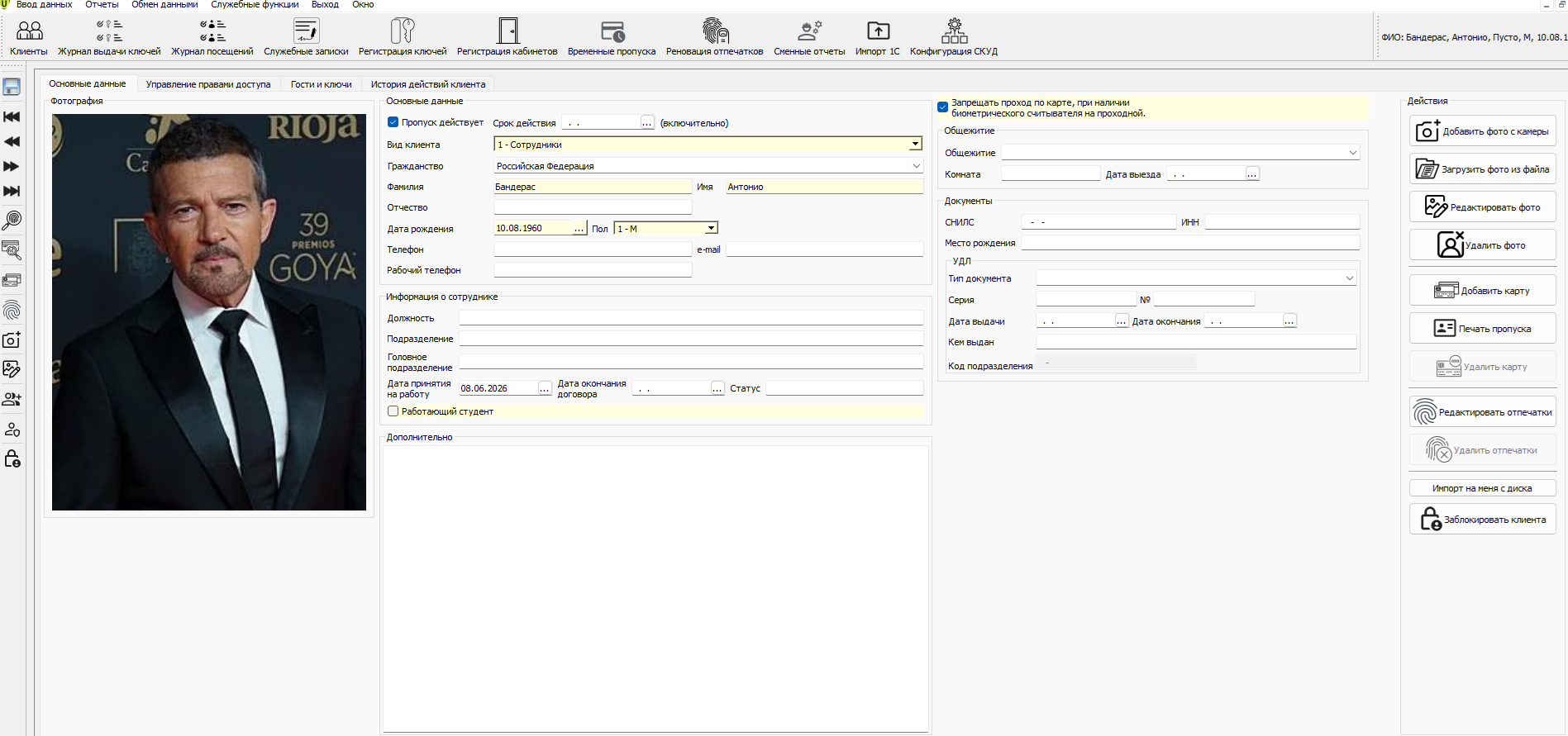
Добавление фото клиента
Добавить фото к профилю клиента можно двумя способами. Рассмотрим каждый.
Добавление фото из файла
Чтобы добавить уже существующее фото клиента из файла необходимо перейти в таблицу с данными клиента. Если же клиент и так в процессе создания, то мы уже находимся в данной таблице.
Нажимаем на кнопку "Загрузить фото из файла":  , выбираем фото из папки на компьютере и сохраняем его как фото профиля клиента.
Добавление фото с камеры
Чтобы добавить фото клиента с камеры, нужно сначала убедиться, что камера подключена и работает.
Далее нажимаем на кнопку "Добавить фото с камеры": 
Редактирование фото клиента
В системе есть возможность редактирования фото клиента, а именно: перевернуть вправо/влево, увеличить/уменьшить, зеркально отобразить фото. Чтобы воспользоваться этими функциями необходимо нажать на кнопку редактирования фото в таблице профиля клиента: 
Удаление фото клиента
Удалить фото клиента можно из профиля данного клиента, нажав кнопку "Удалить фото" и подтвердив свои действия.
Блокировка/разблокировка клиента
Если необходимо заблокировать/разблокировать клиента, то это можно сделать так же из профиля клиента, нажав на соответсвующую кнопку 
Добавление бесконтактной карты доступа клиенту
Для того, чтобы присвоить клиенту бесконтактную карту доступа, необходимо открыть таблицу с данными клиента (например, при создании клиента или при редактировании).
Далее - нажать на кнопку "Добавить карту" 
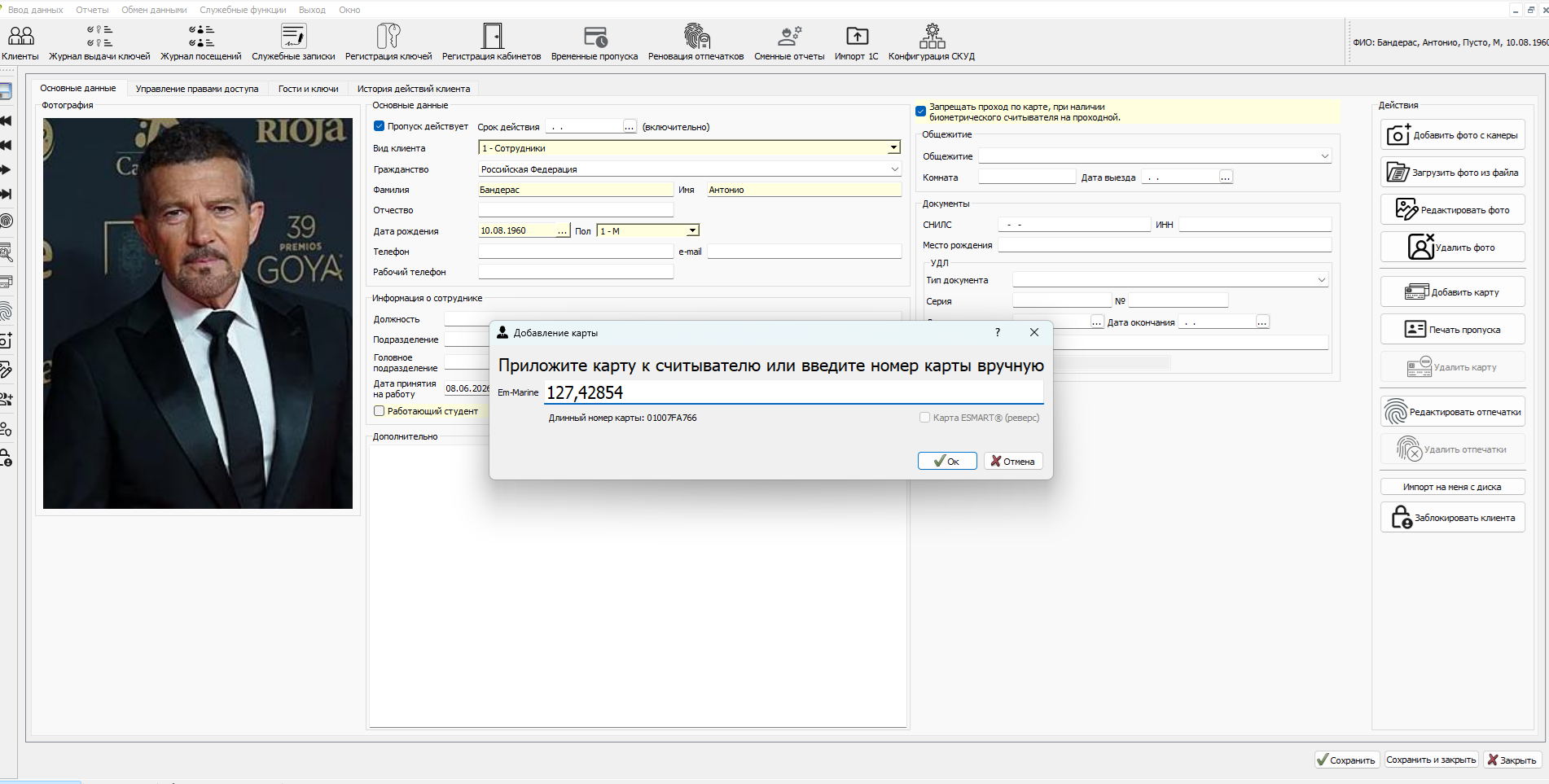
Данные карты записываются и присваиваются профилю клиента:

Добавление отпечатка пальца
Клиент может использовать отпечаток своего пальца в качестве идентификатора доступа в системе СКУД.
Для регистрации отпечатка пальца обязательно, чтобы все необходимые драйвера для устройства записи отпечатка были установлены на автоматизированном рабочем месте.
Далее необходимо открыть таблицу с данными клиента и нажать на кнопку редактирования отпечатков: 
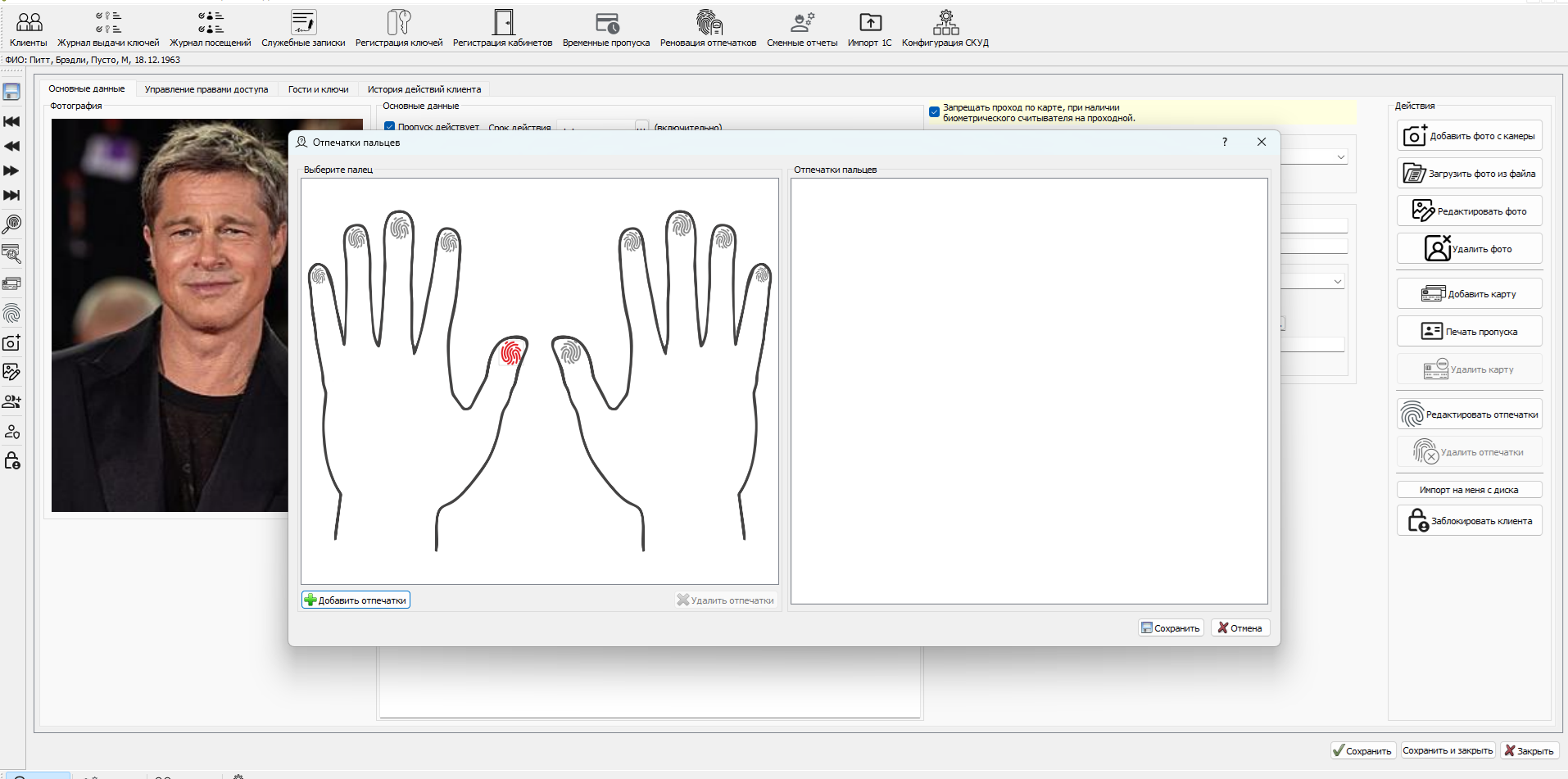
В случае некорректного приложения пальца к сканеру система выдаст ошибку:
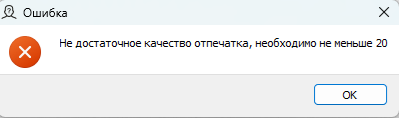
Обычно, если не менять настройки по умолчанию, достаточно 2-3 итераций для записи отпечатка.
Отпечаток так же можно загрузкить из файла, воспользовавшись соответствующей кнопкой: 
После того, как отпечаток успешно отсканирован, закрываем последовательно все формы сохранения отпечатка пальца, нажатием кнопки "Сохранить".
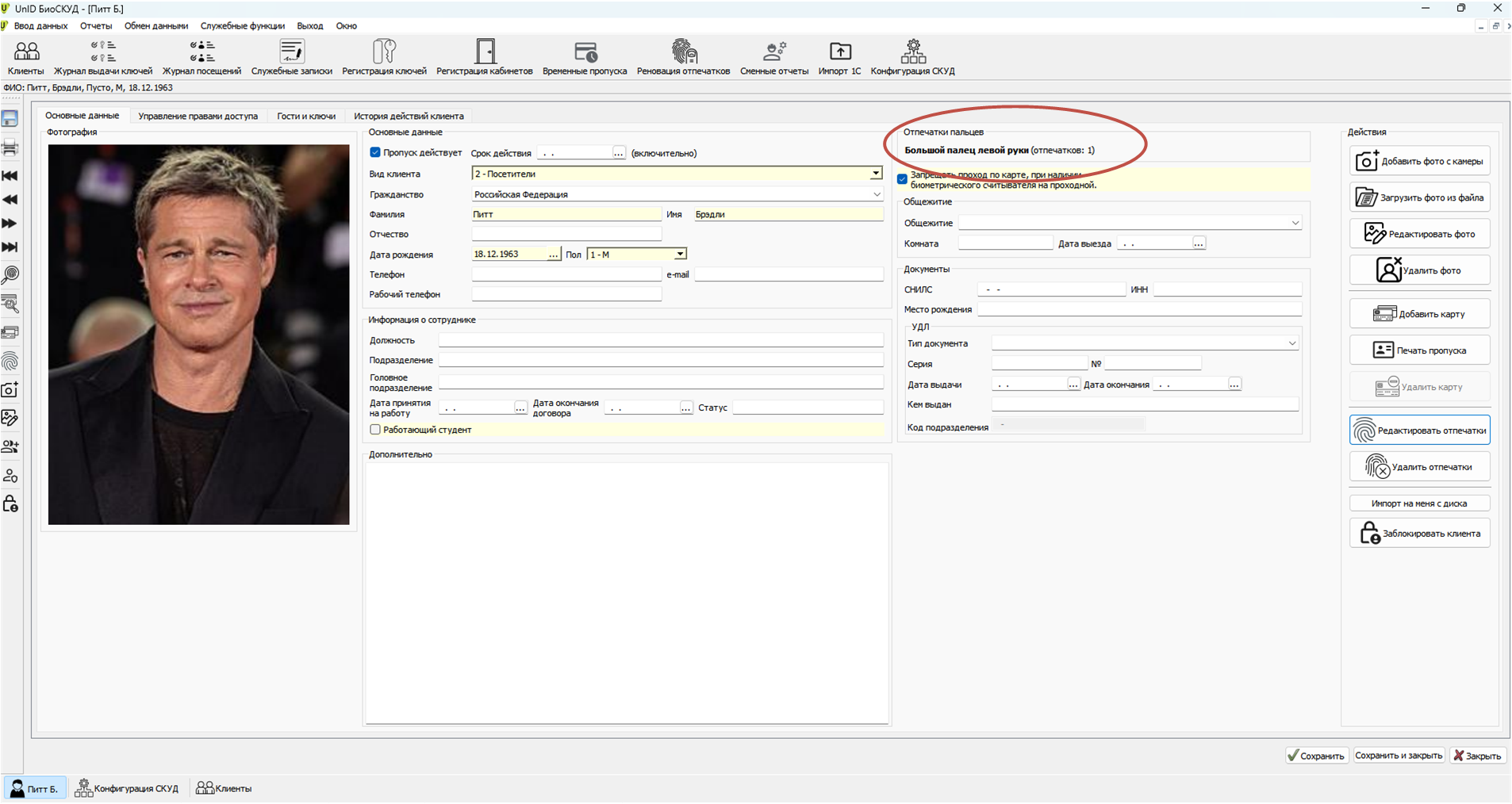
Отпечаток пальца зафиксирован в профиле клиента:
Редактирование отпечатка пальца
Перейдя в раздел редактирования отпечатка можно просмотреть все отпечатки пальцев клиента, удалить какие-то из них и добавить новые отпечатки.
Удаление отпечатка пальца
Из профиля клиента можно удалить отпечаток пальца. Перейдя в профиль клиента, нужно нажать на кнопку "Удалить отпечатки" 
Отбор по полям журнала
Данная функция 
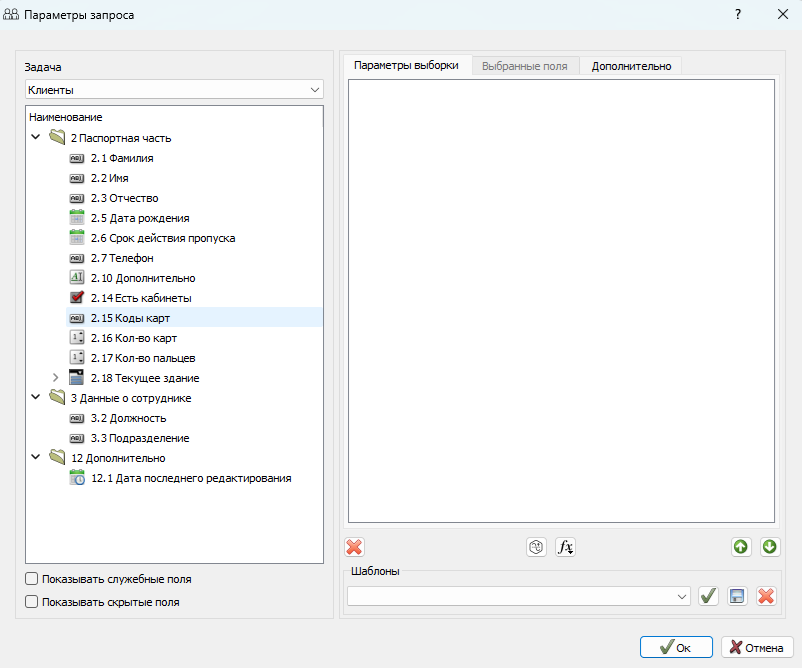
Например, при поиске всех клиентов, у которых зарегистрирован хотя бы 1 отпечаток пальца, запрос будет выглядеть следующим образом:
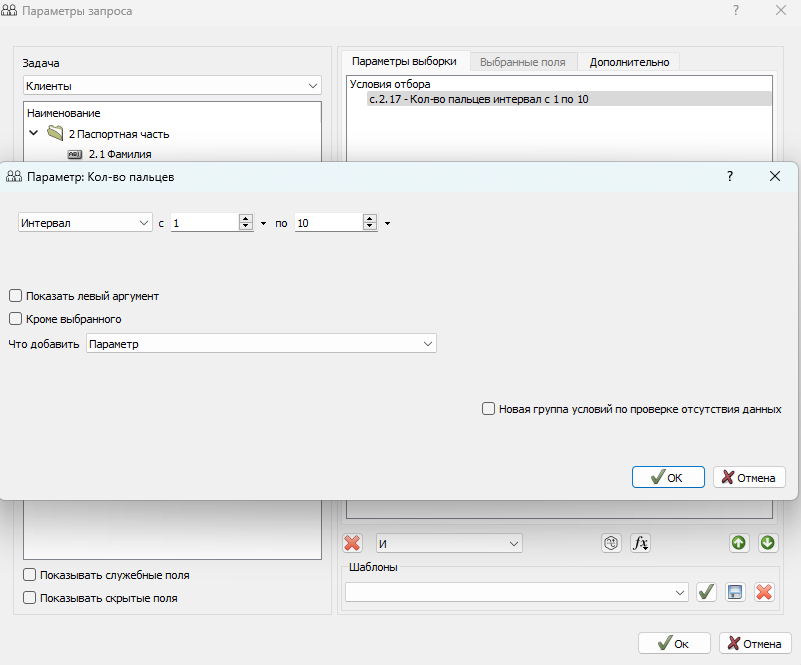
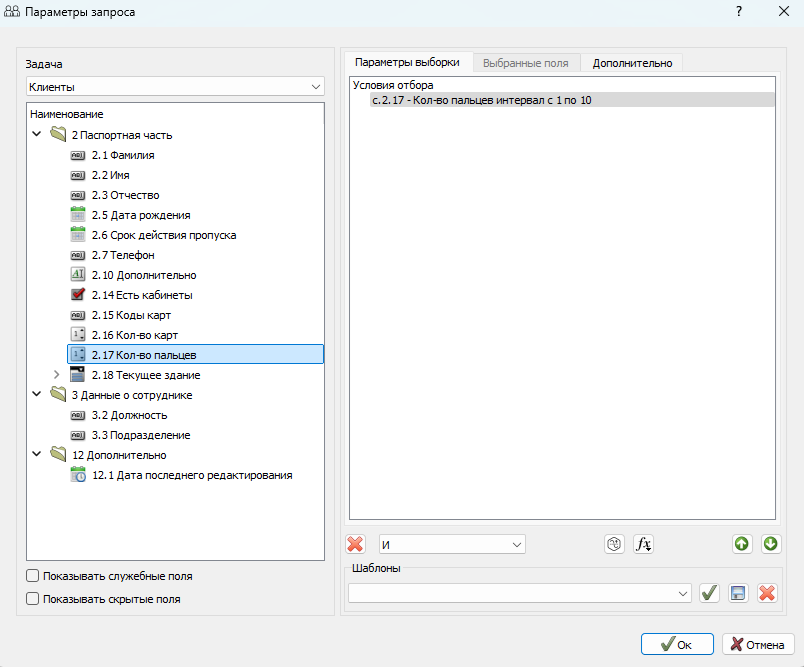
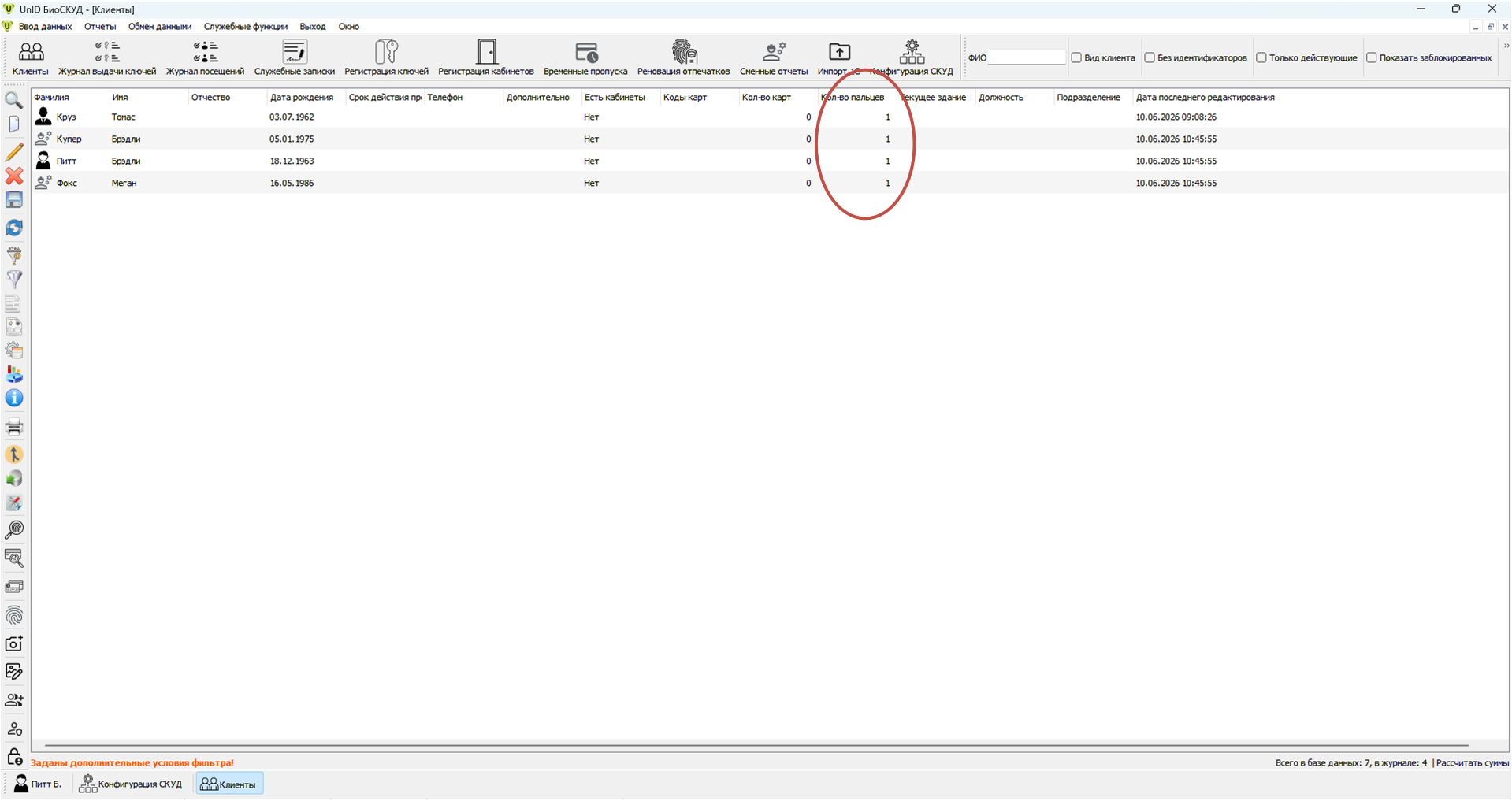
Результатом данного поиска будет выборка записей, соответствующих запросу, т.е. список клиентов, зарегистрировавших как минимум 1 отпечаток пальца:
Аналогичным образом можно произвести фильтрацию клиентов по простым и сложным запросам в зависимости от задачи.
Удаление аккаунта клиента
Для удаление записи клиента (например, в случае его увольнения из организации) следует сделать следующее:
- Выбрать клиента (или сразу несколько клиентов), которого планируется удалять.
- Нажать на кнопку удаления 
- Подтвердить действие удаления.
Объединение аккаунтов клиента
Данная функция предназначена для исключения дубликатов записей.
Если по ошибке для одного клиента было создано несколько записей - их можно объединить следующим образом:
1. Выбрать несколько записей, принадлежащих одному клиенту:
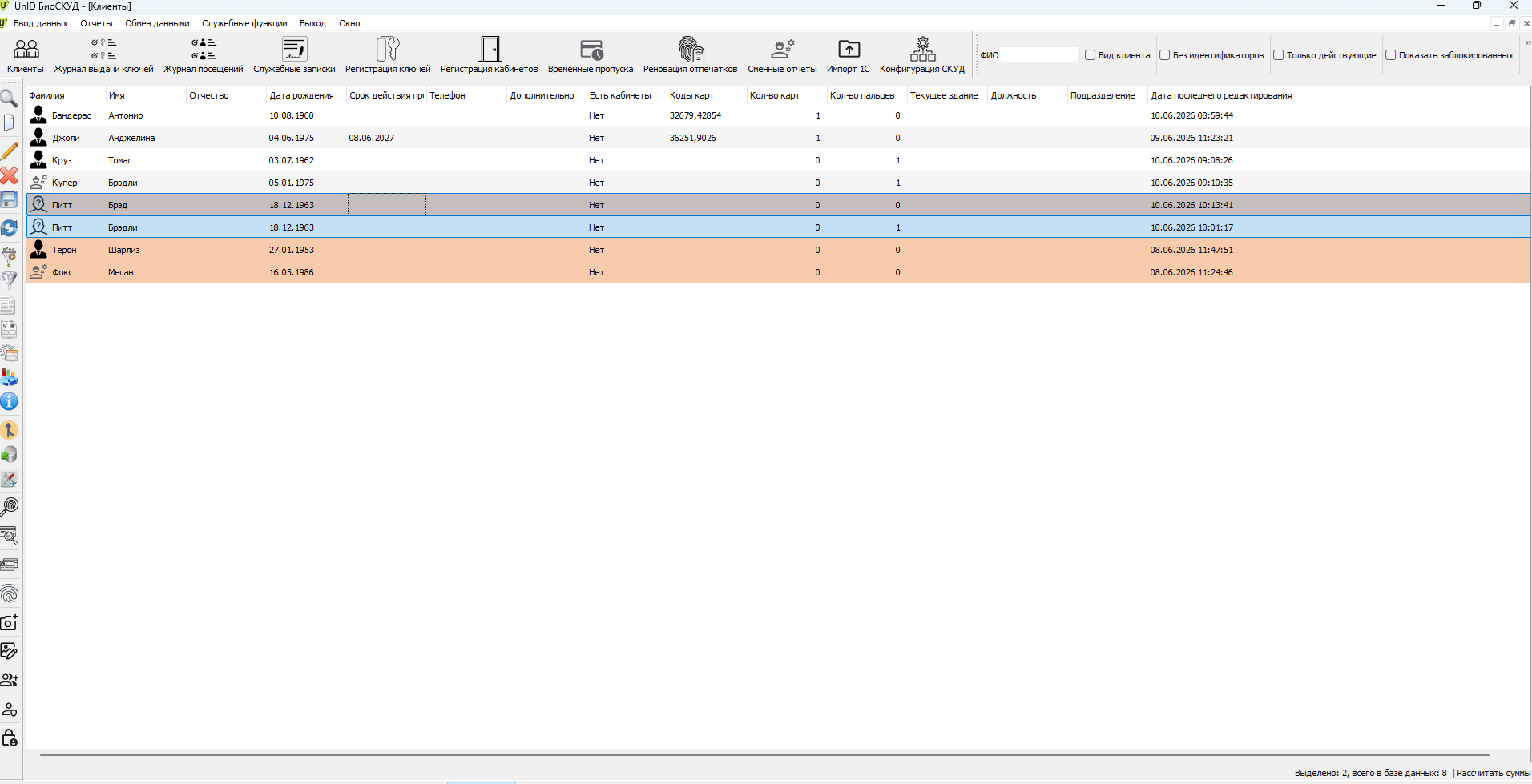
2. Нажать на кнопку объединения записей 
3. Выбрать главную запись и подтвердить объединение:
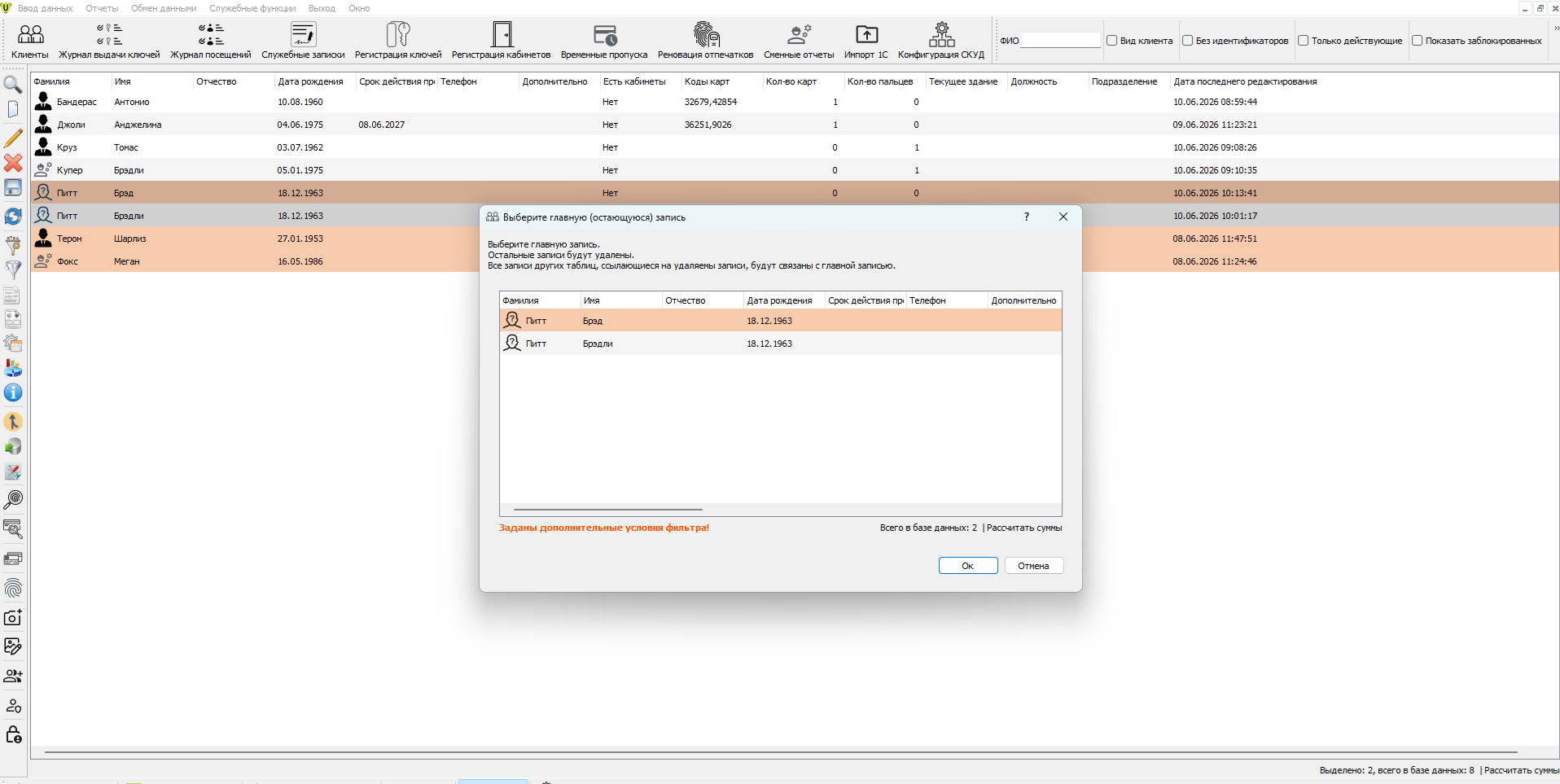
Записи будут успешно объединены.
Поиск клиента по карте доступа
В системе присутствует возможность поиска клиента по карте доступа. Для того чтобы осуществить данный поиск необходимо сделать следующее:
1. Нажать на соответствующую кнопку поиска: 
2. Следуя инструкциям, приложить карту доступа (пропуск) к считывателю, или ввести идентификатор карты вручную:
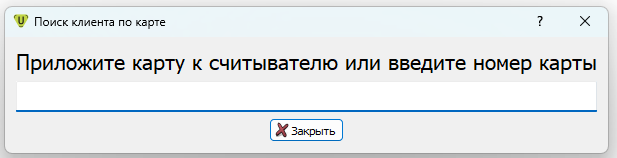
3. Если данная карта зарегистрирована - клиент будет найден, и сразу же откроется таблица с данными этого клиента.
Поиск клиента по отпечатку пальца
В системе присутствует возможность поиска клиента по отпечатку пальца. Для того чтобы осуществить данный поиск необходимо сделать следующее:
1. Нажать на соответствующую кнопку поиска: 
2. Следуя инструкциям, приложить палец к сканеру отпечатков пальцев:
3. Если данный отпечаток зарегистрирован - клиент будет найден, и сразу же откроется таблица с данными этого клиента.
Массовое редактирование групп доступа клиентов
В случае, когда необходимо отредактировать права доступа сразу нескольким клиентам, есть возможность сделать это за одну итерацию.
Для этого необходимо:
1. Выделить все записи, которые планируются к редактированию:
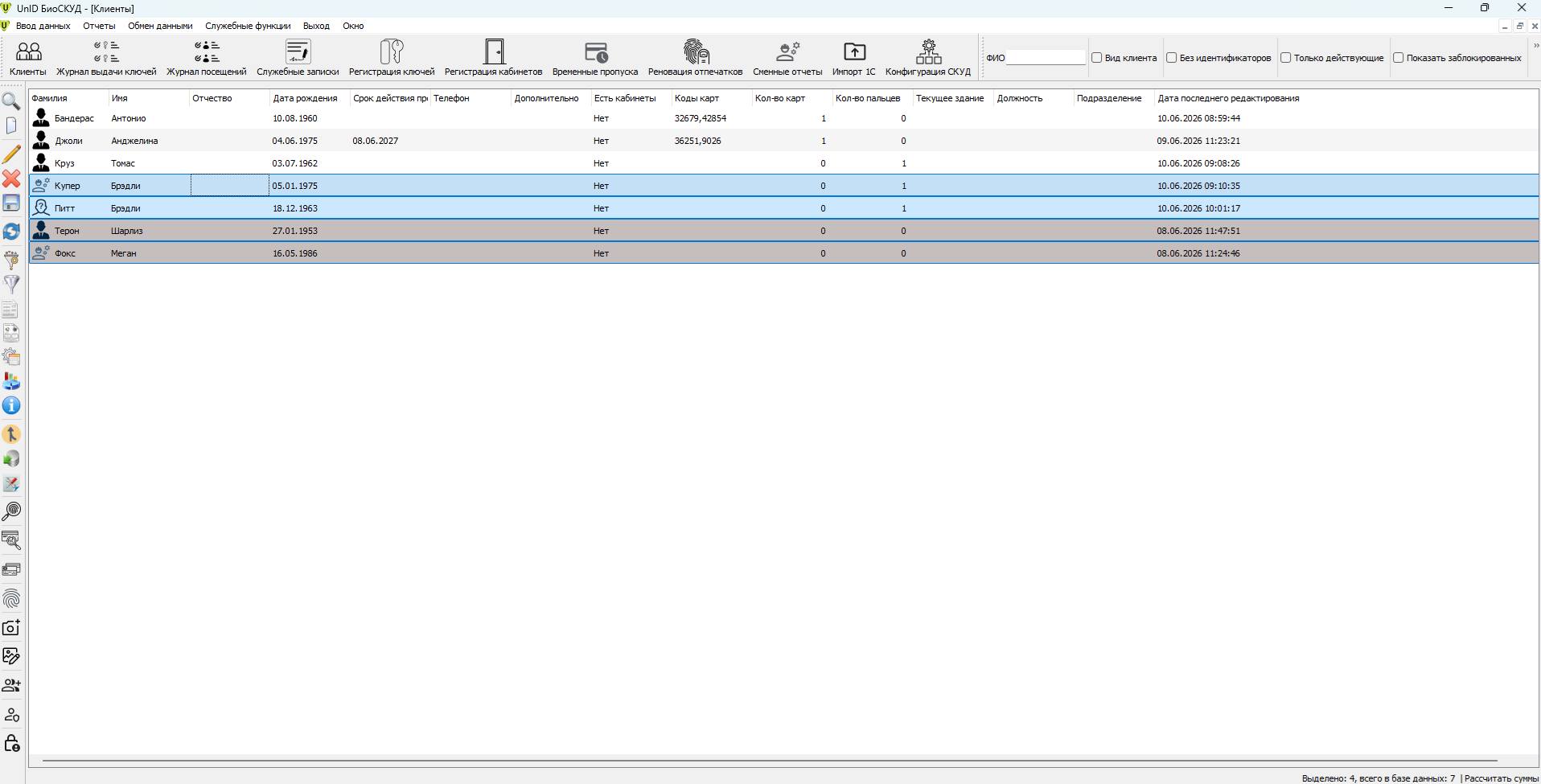
2. Нажать на кнопку массового редактирования 
3. Добавить или удалить соответствующие категории прав доступа группе клиентов.
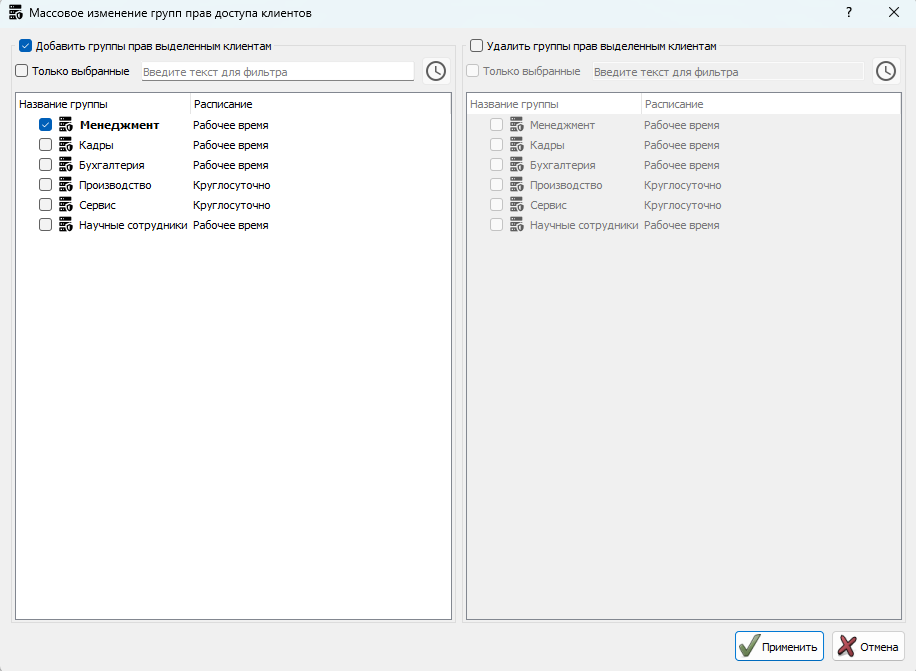
4. Нажать кнопку "Применить", подтвердив изменения.
Массовое добавление ролей клиентам
Иногда требуется добавить новую роль сразу нескольким клиентам, есть возможность сделать это за одну итерацию.
Для этого необходимо:
1. Выделить все записи, которые планируются к редактированию:
2. Нажать на кнопку массового редактирования. 
3. Отредактировать роли группы клиентов
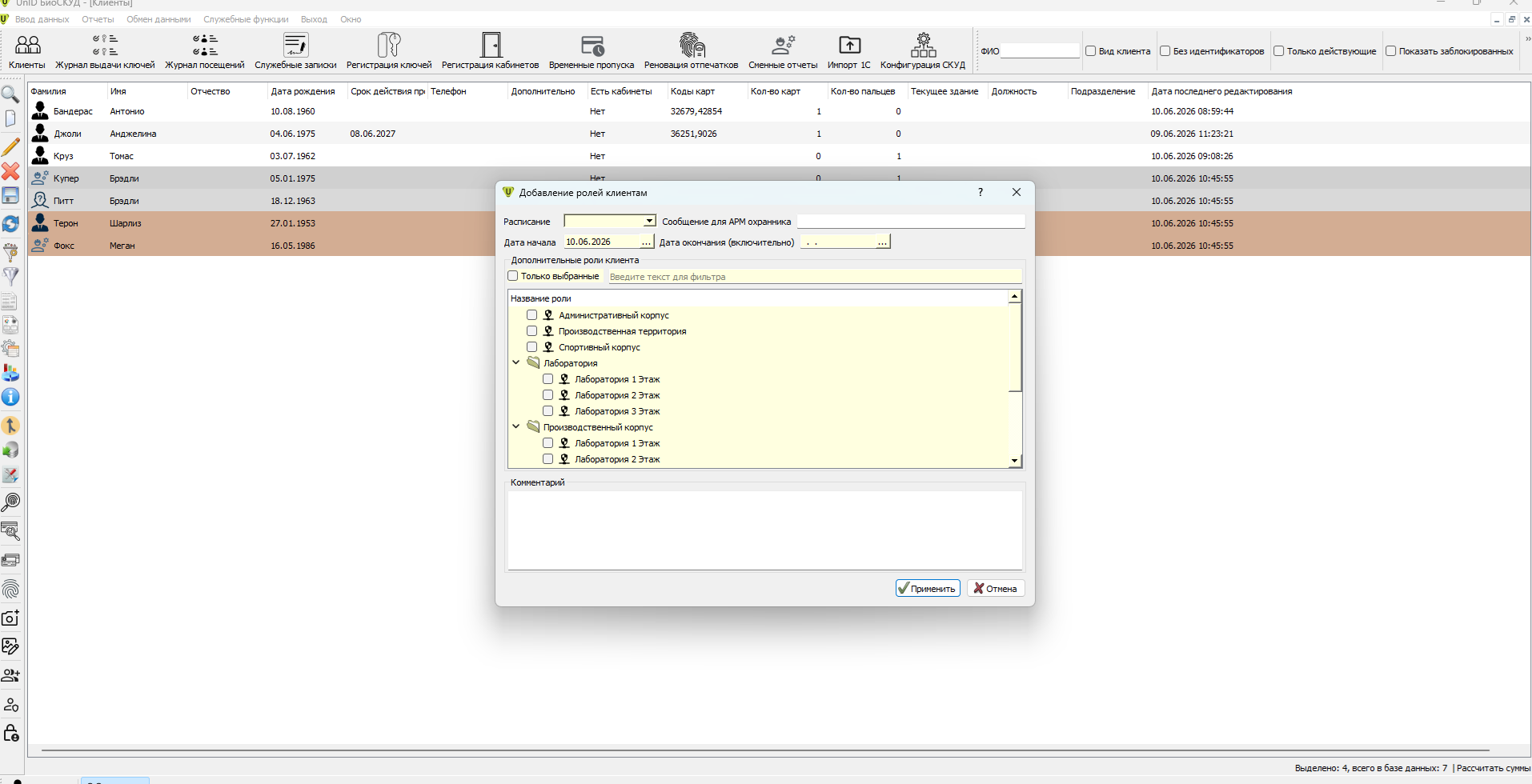
4. Нажать кнопку "Применить", подтвердив изменения.
Массовая блокировка/разблокировка клиентов
Для массовой блокировки/разблокировки пользователей группой необходимо сделать следующее:
1. Выделить все записи, которые планируются к блокировке/разблокировке:
2. Нажать на кнопку массовой блокировки/разблокировки 
3. Указать причину блокировки/разблокировки.
4. Подтвердить свои действия.
Быстрый поиск клиента
В разделе "Клиенты" существует возможность быстрого поиска клиента по следующим параметрам:
1. ФИО
2. Вид клиента
3. С идентификатором/без идентификатора
4. Только действующие
5. Заблокированные клиенты
6. Входит/не входит в определенную группу

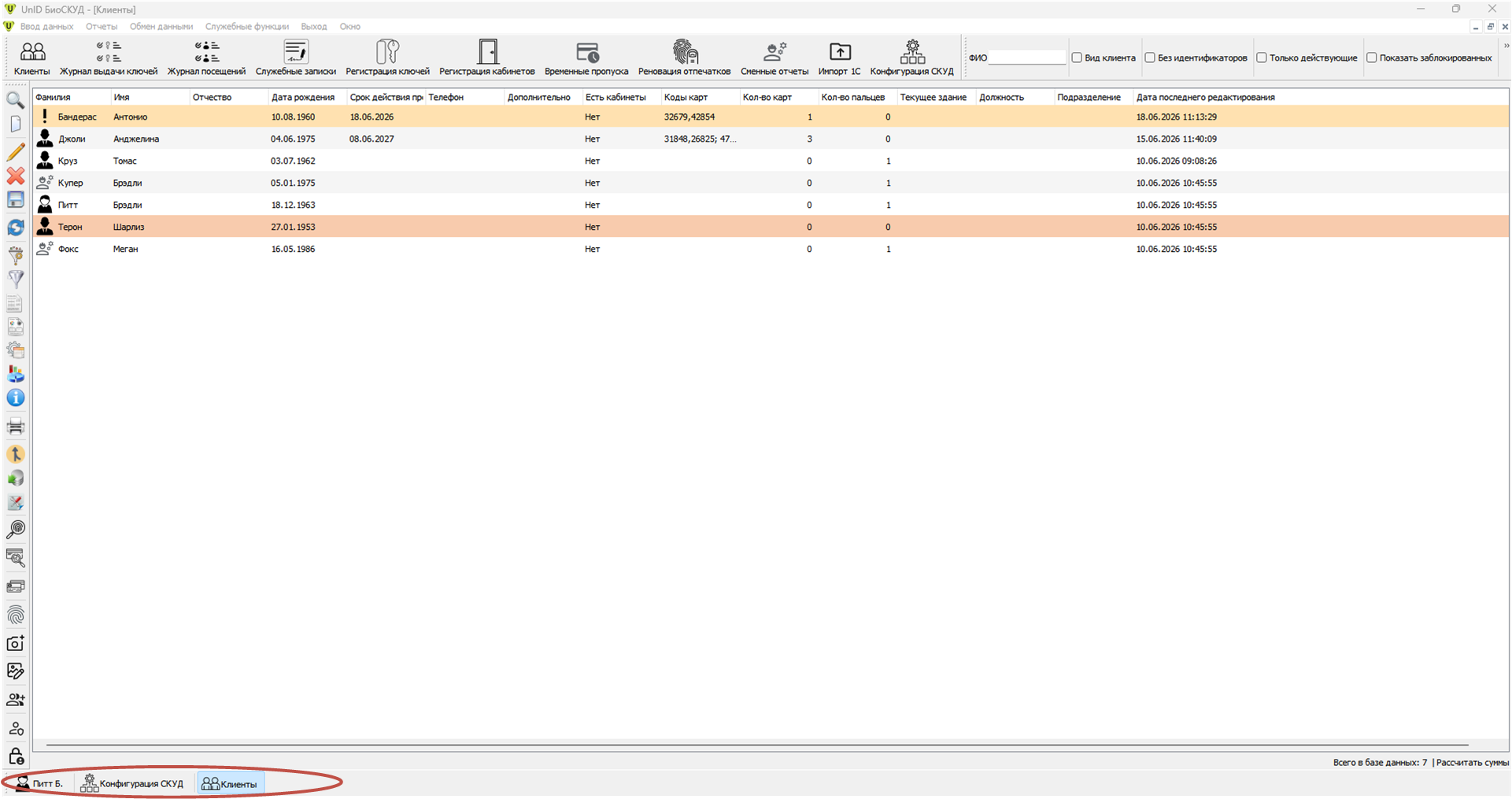
История последних действий
Для удобства пользователей предусмотрено сохранение последних действий - посещений вкладок. С данной историей можно ознакомиться в строке снизу формы приложения:
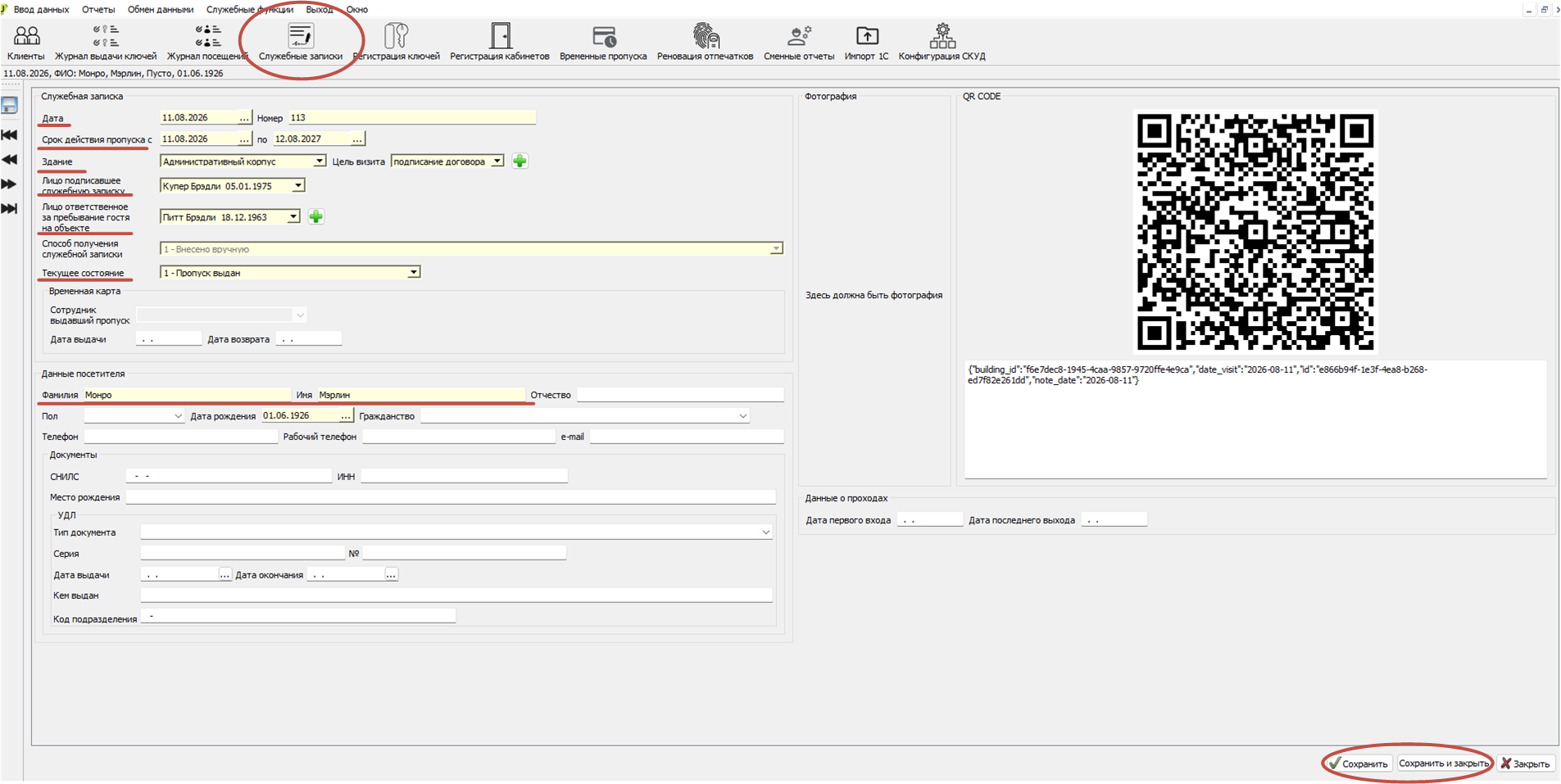
Создание служебной записки
В системе существует возможность обеспечить доступ на объекты внешним сотрудникам, не имеющим постоянного пропуска посредством создания служебной записки.
Для этого необходимо^
1. перейти во вкладку "Служебные записки"
2. Нажать на кнопку создания новой сущности в левой панели инструментов: 
3. Заполнить обязательные поля, а именно:
- Дата
- Номер
- Срок действия пропуска
- Лицо подписавшее служебную записку
- Лицо ответственное за пребывание гостя на объекте
- Способ получения служебной записки
- Текущее состоние
- Фамилия, имя и дата рождения гостя
4. Сохранить данные, нажав соответсвующую кнопку